跳至主要內容

RITA · AI 智能報銷

RITA 使用指南 — 由註冊到打印憑單

RITA 將報銷化為幾個簡單步驟:掃描或上傳收據,由 AI 自動識別票據資料,按規則自動送交審批人,於瀏覽器打印憑單,並可透過電郵收取數據報告。本指南涵蓋由註冊賬號到打印憑單的標準流程。

查看訂閱方案 →

指南

標準流程,逐步說明

以下流程以兩位示範角色為例:Cherry(公司管理員)及 Nancy(員工)。本指南只描述正向主流程,省略異常、批次、拒絕、重複試用等分支場景。

01

賬號註冊

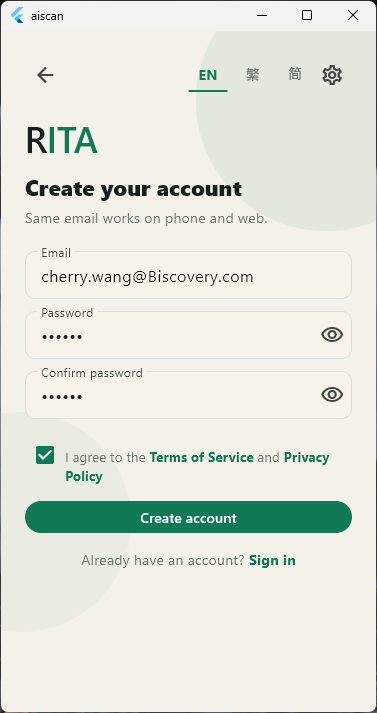
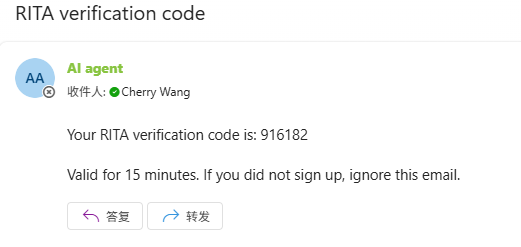
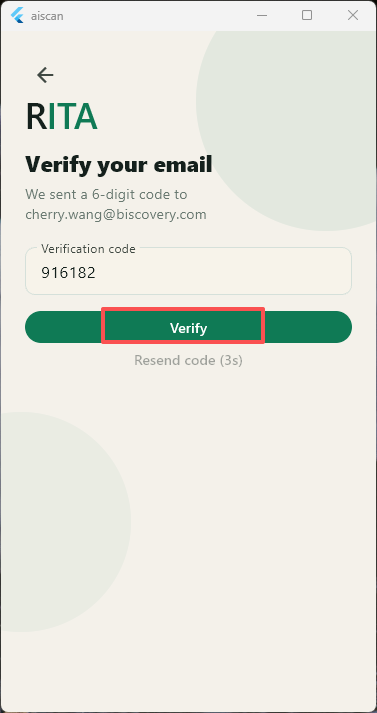
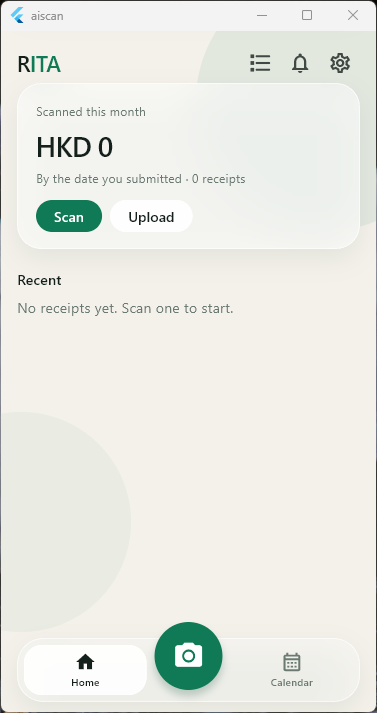
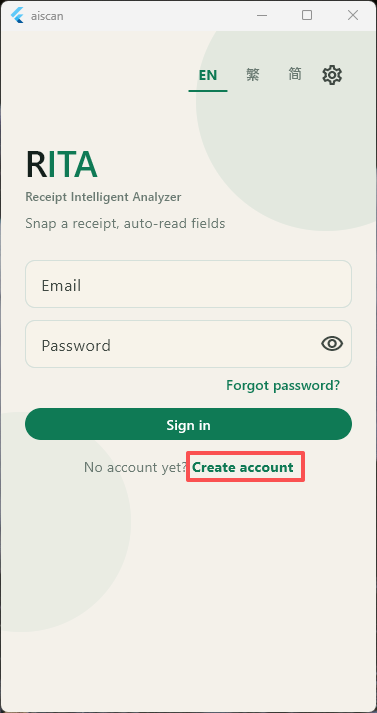
輸入電郵並設定登錄密碼(密碼欄可點擊眼睛圖標顯示輸入內容),收取驗證碼,完成驗證後即建立賬號。
賬號註冊 — RITA 截圖 1/5賬號註冊 — RITA 截圖 2/5賬號註冊 — RITA 截圖 3/5賬號註冊 — RITA 截圖 4/5賬號註冊 — RITA 截圖 5/5
02

賬號登錄

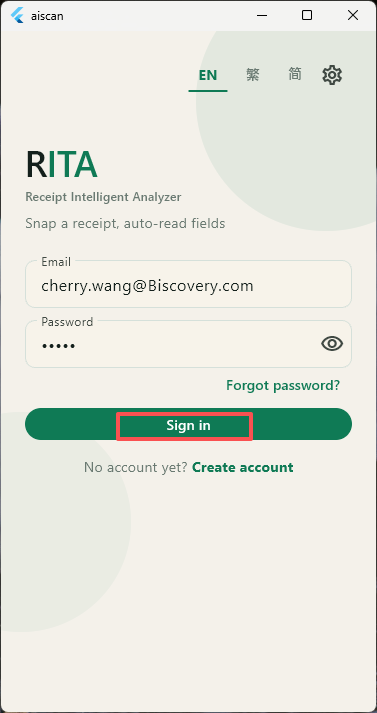
使用電郵及密碼登錄系統。

賬號登錄 — RITA 截圖 1/1
03

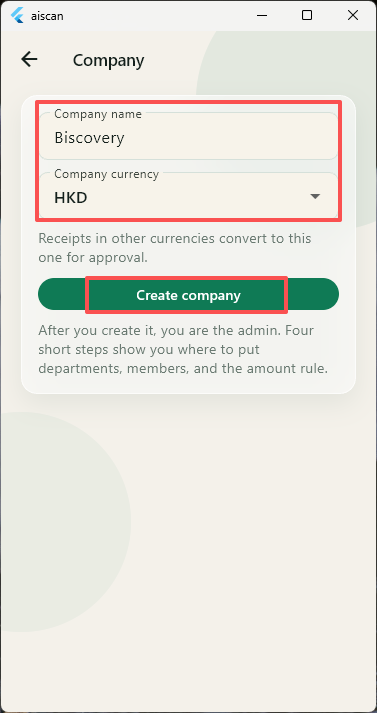
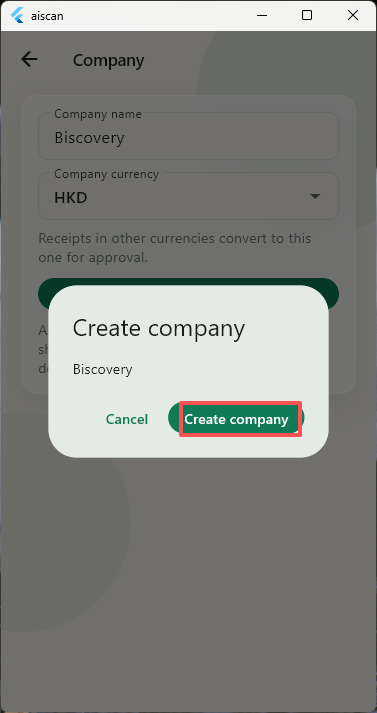
創建公司

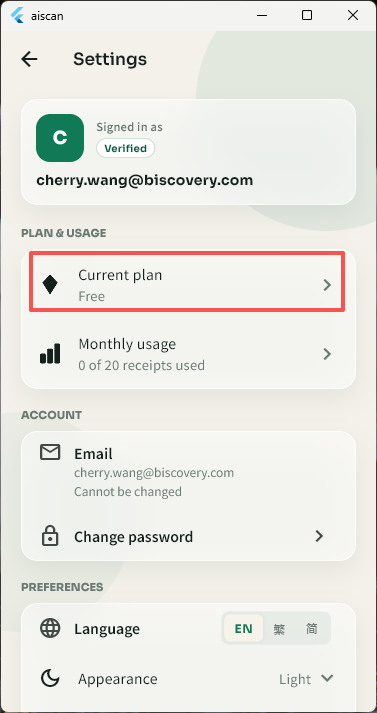
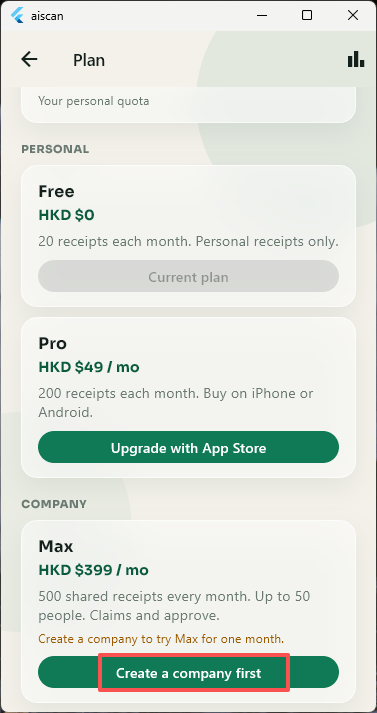
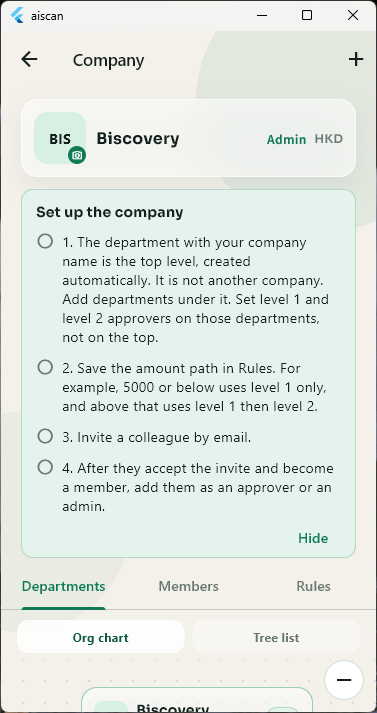
由 Cherry 操作建立公司;公司建立完成後,Cherry 自動成為公司管理員,同時開啟 Max 試用。
創建公司 — RITA 截圖 1/6創建公司 — RITA 截圖 2/6創建公司 — RITA 截圖 3/6創建公司 — RITA 截圖 4/6創建公司 — RITA 截圖 5/6創建公司 — RITA 截圖 6/6
04

新增部門

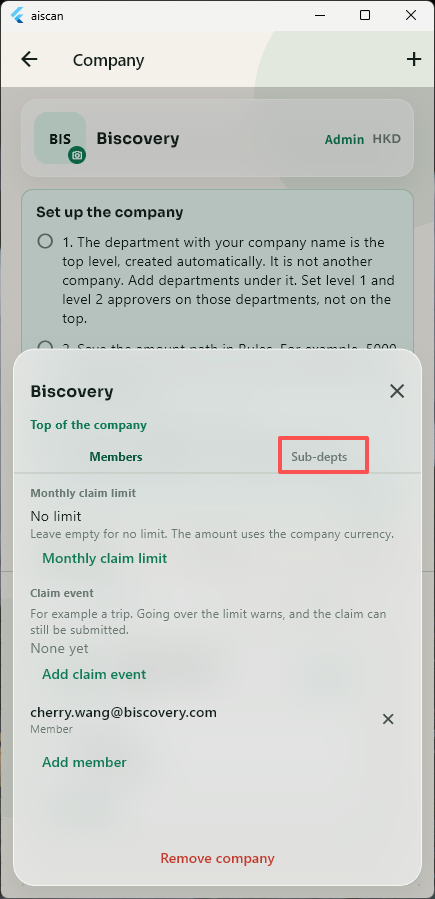
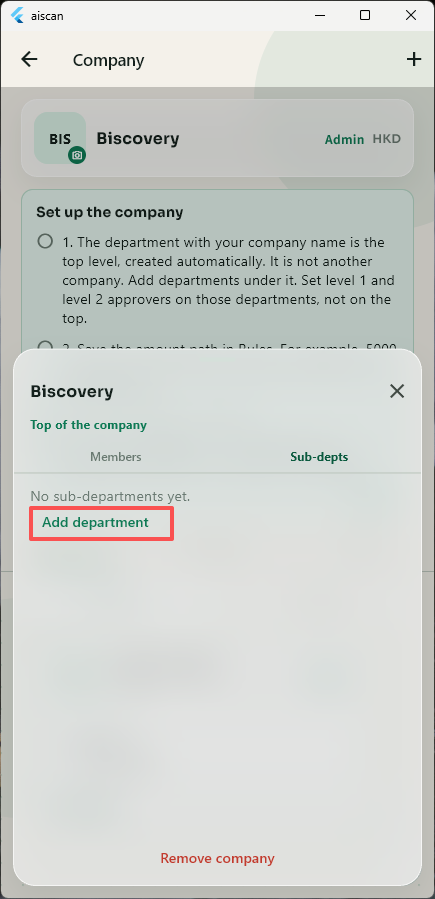
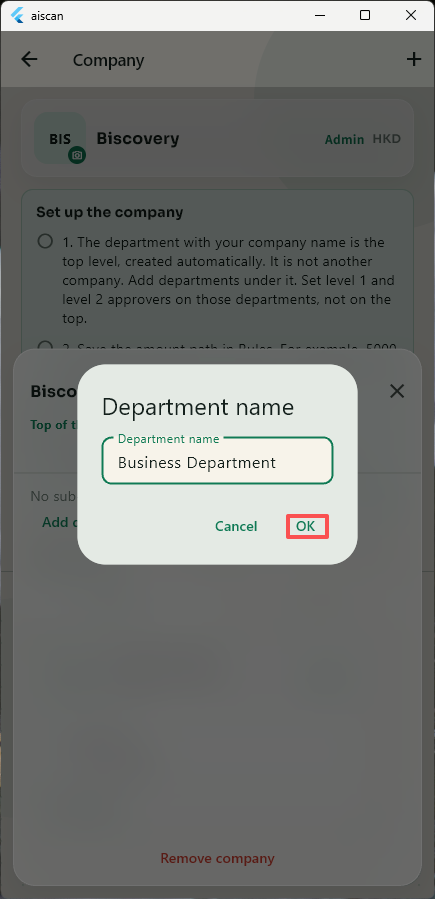
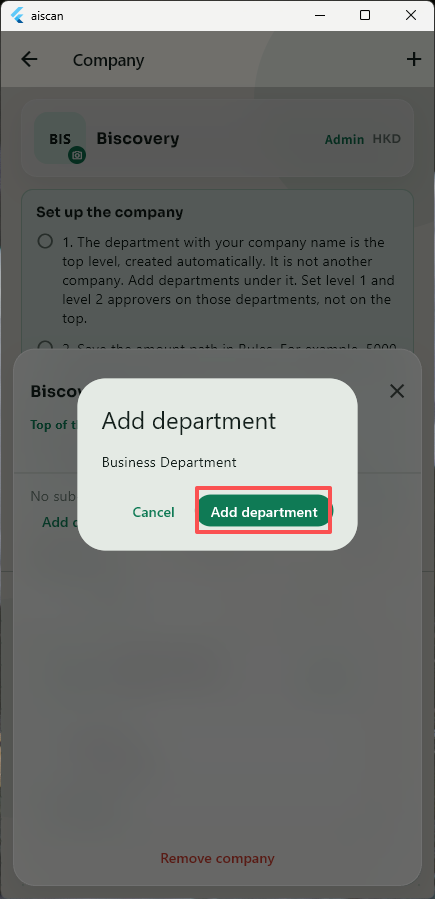
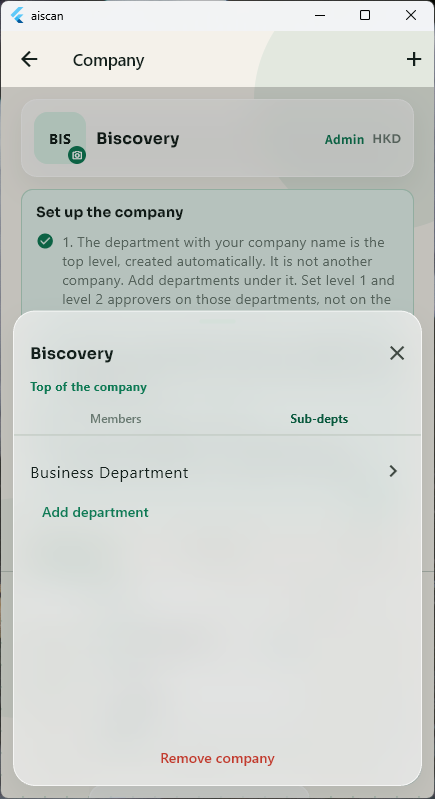
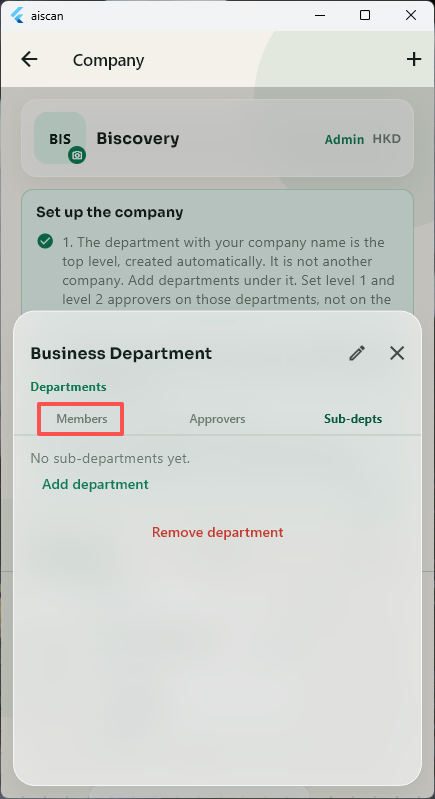
在公司節點下新增部門(示例:業務部)。

備註:最上層節點為公司,不屬於部門。
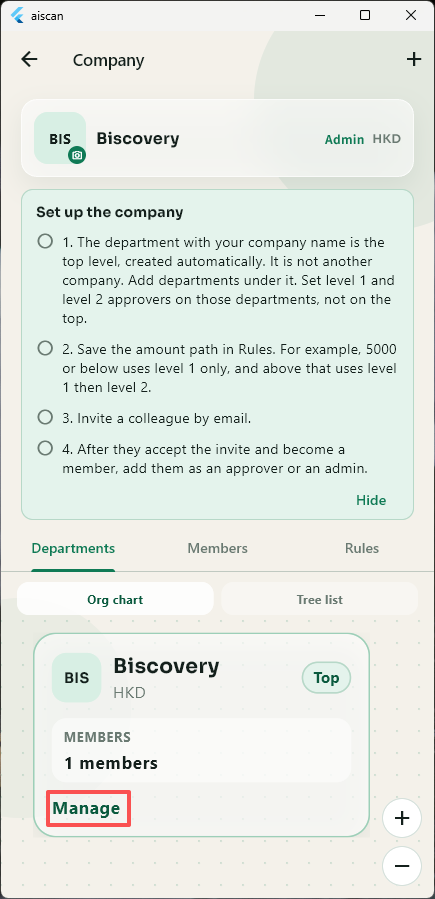
新增部門 — RITA 截圖 1/6新增部門 — RITA 截圖 2/6新增部門 — RITA 截圖 3/6新增部門 — RITA 截圖 4/6新增部門 — RITA 截圖 5/6新增部門 — RITA 截圖 6/6
05

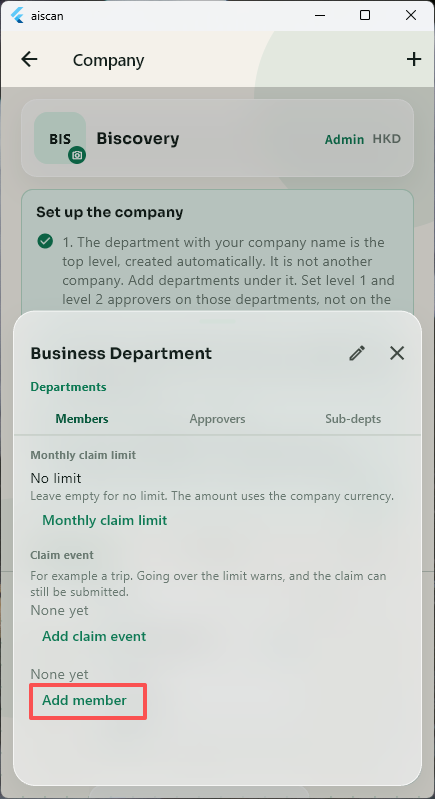
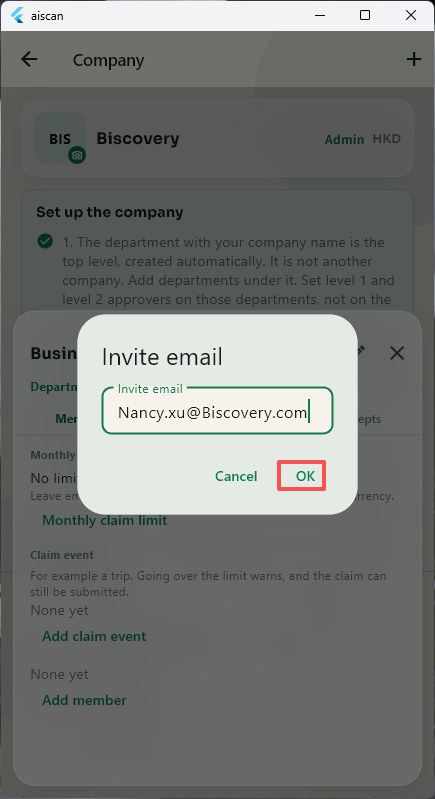
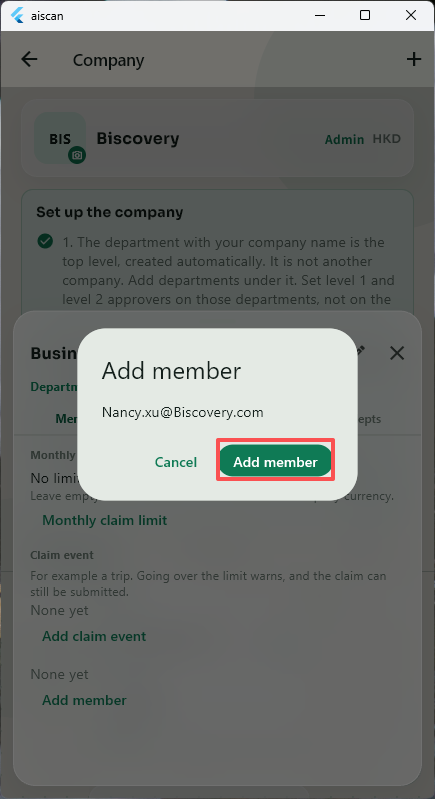
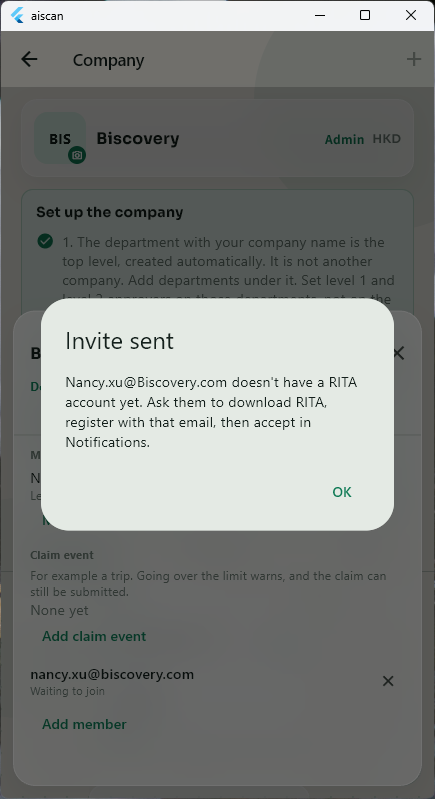
新增員工

邀請 Nancy 的電郵加入【業務部】。備註:Nancy 接受邀請前,部門成員清單不會顯示該員工。
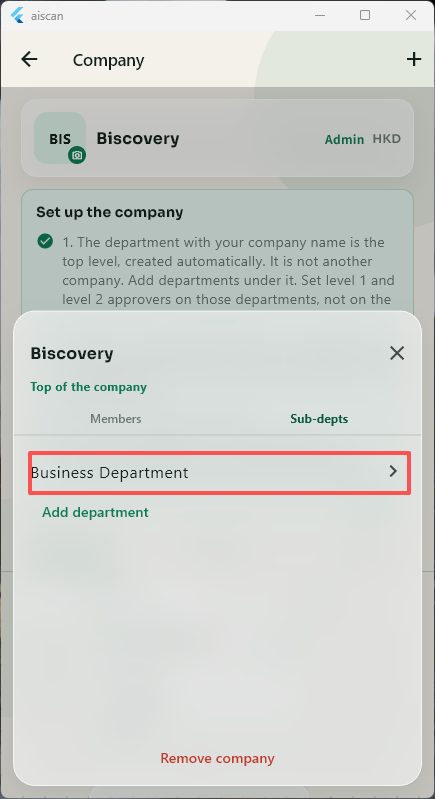
新增員工 — RITA 截圖 1/6新增員工 — RITA 截圖 2/6新增員工 — RITA 截圖 3/6新增員工 — RITA 截圖 4/6新增員工 — RITA 截圖 5/6新增員工 — RITA 截圖 6/6

Nancy 未接受邀請時,員工狀態為 Waiting to join。
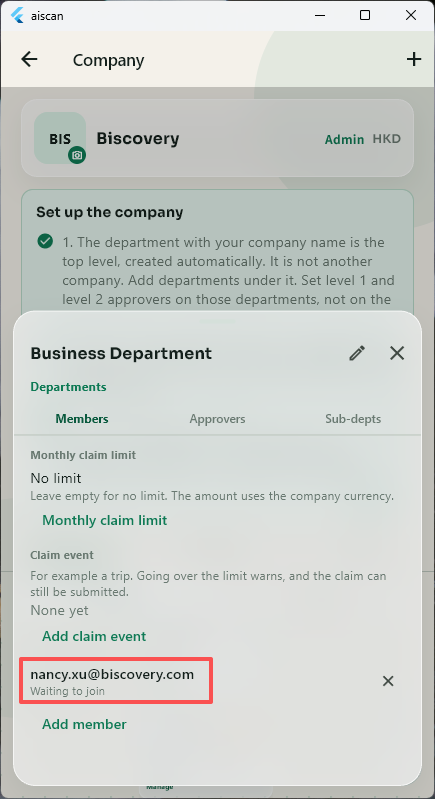
新增員工 — RITA 截圖 1/1

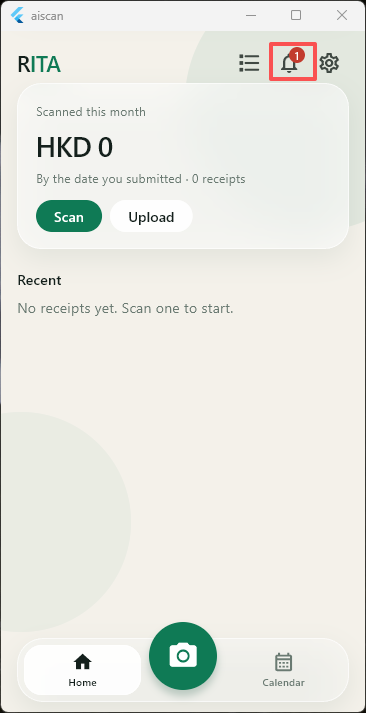
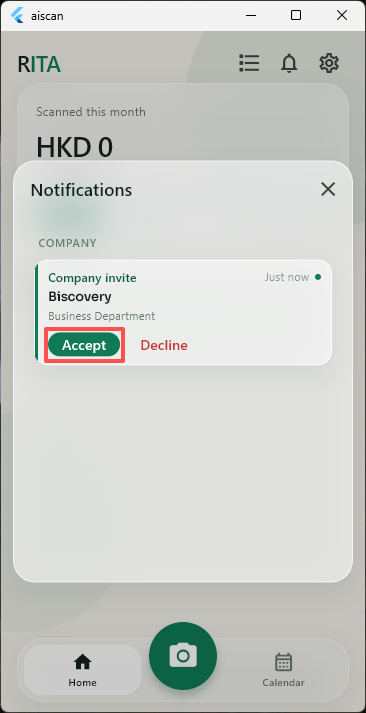
Nancy 使用該電郵註冊或登錄系統,在通知消息中接受邀請。

新增員工 — RITA 截圖 1/2新增員工 — RITA 截圖 2/2

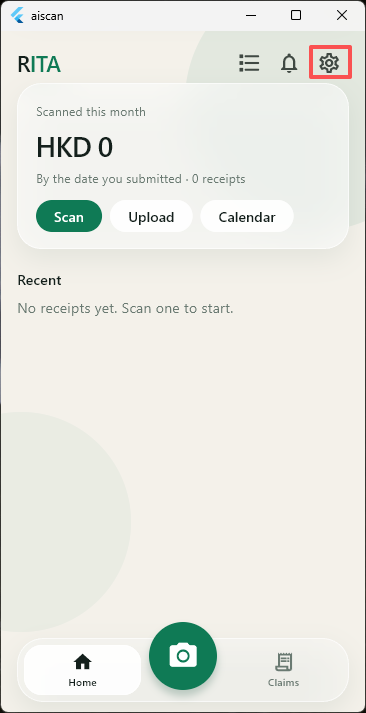
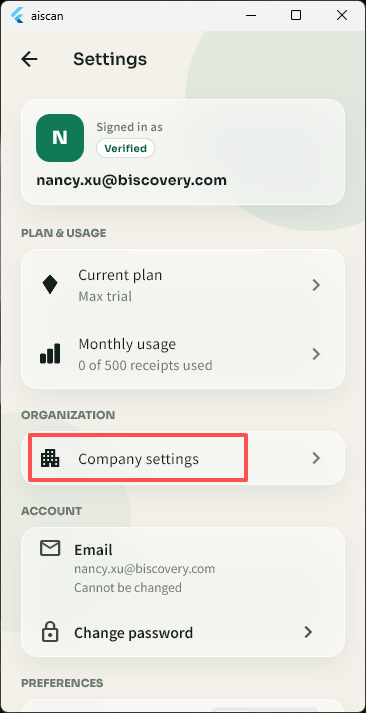
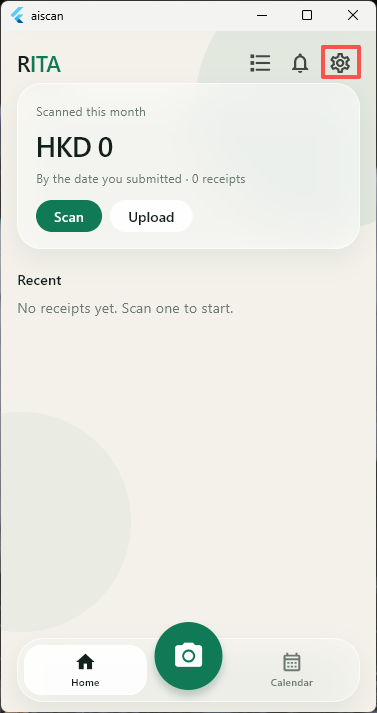
接受邀請後會顯示公司設置,可進去查看已加入的公司。

新增員工 — RITA 截圖 1/3新增員工 — RITA 截圖 2/3新增員工 — RITA 截圖 3/3

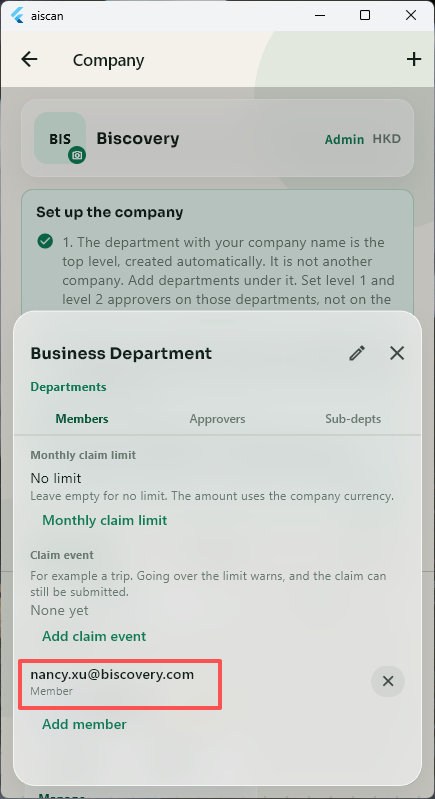
Nancy 接受邀請後,員工狀態為 Member。

新增員工 — RITA 截圖 1/1
06

新增管理員

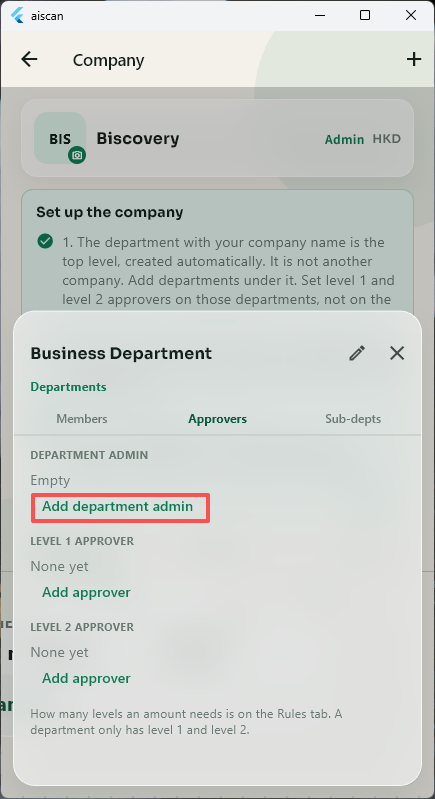
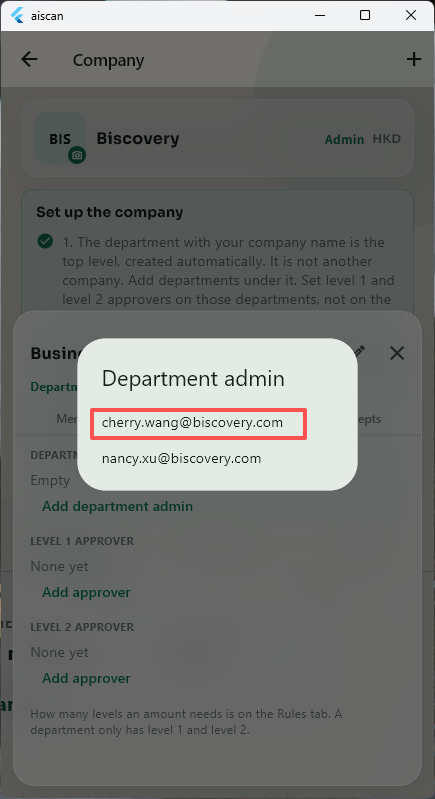
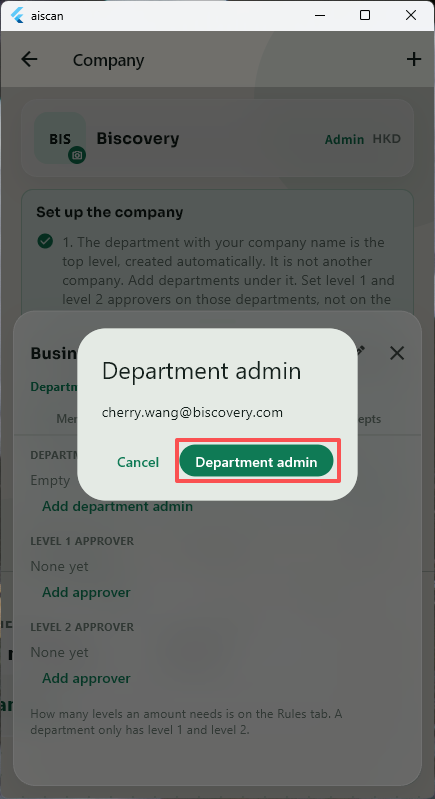
系統設兩類管理員權限:公司管理員可管理整間公司、系統規則及憑單;部門管理員僅負責管理對應單一部門。

本流程新增一名部門管理員即可;獲設為管理員的對象,必須是已加入公司的成員。
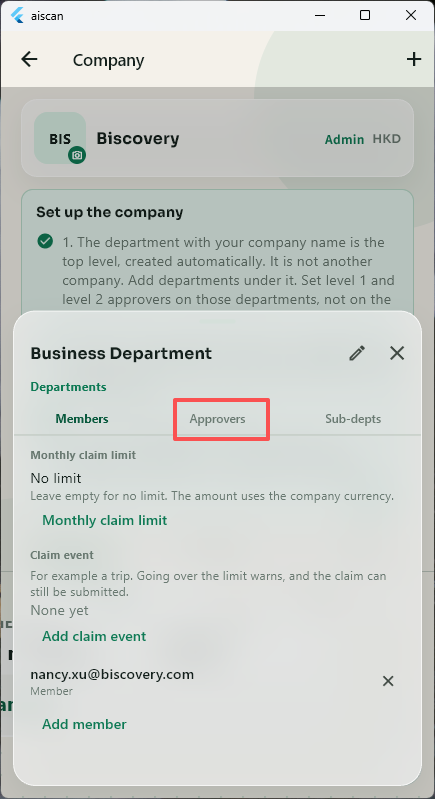
新增管理員 — RITA 截圖 1/5新增管理員 — RITA 截圖 2/5新增管理員 — RITA 截圖 3/5新增管理員 — RITA 截圖 4/5新增管理員 — RITA 截圖 5/5
07

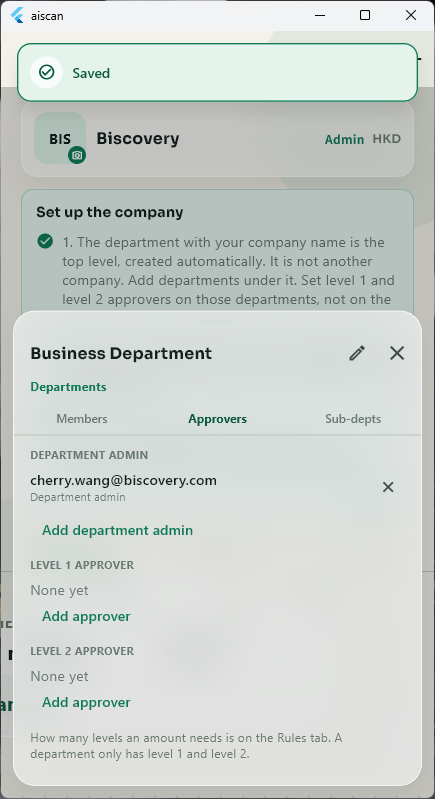
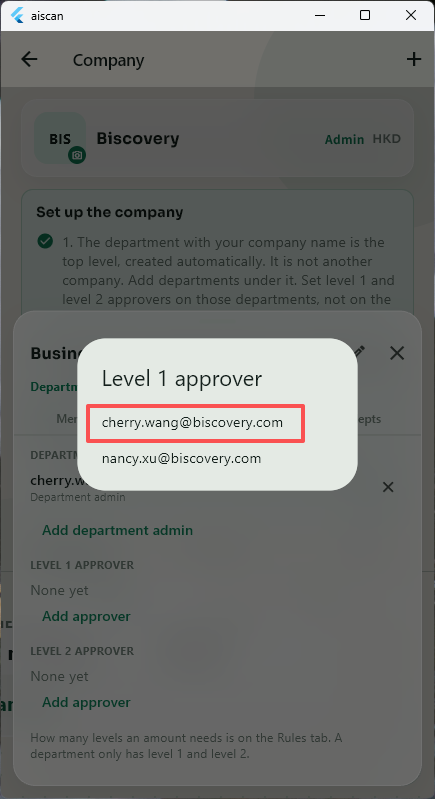
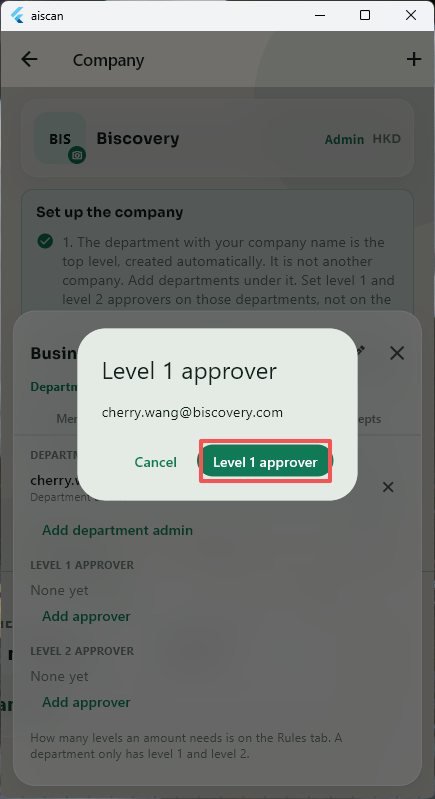
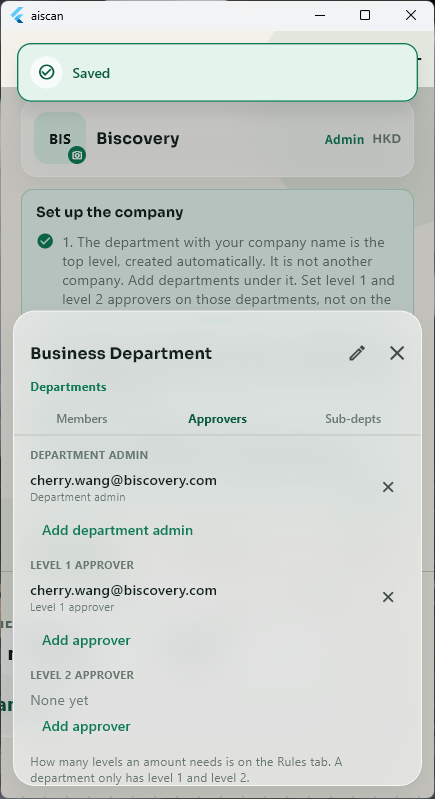
設置審批人

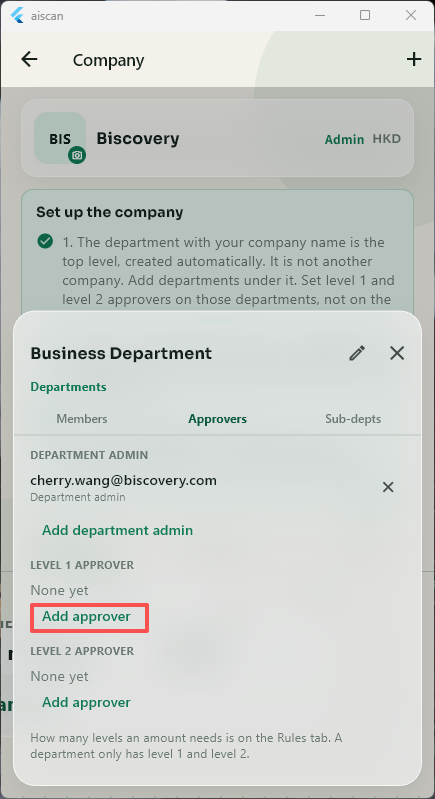
在業務部中指定 Cherry 作為一級審批人;首版流程可不配置二級審批。

備註:若未設置一級審批人,員工無法送出報銷單。
設置審批人 — RITA 截圖 1/4設置審批人 — RITA 截圖 2/4設置審批人 — RITA 截圖 3/4設置審批人 — RITA 截圖 4/4
08

配置日常報銷規則(日常單)

新建一條規則:無額外條件,報銷單僅走一級審批。

說明:員工送出日常報銷單時,系統按照規則匹配,自動分配給 Cherry;若單據未匹配到任何規則,同樣走一級審批流程。

09

活動報銷(第二條短路徑)

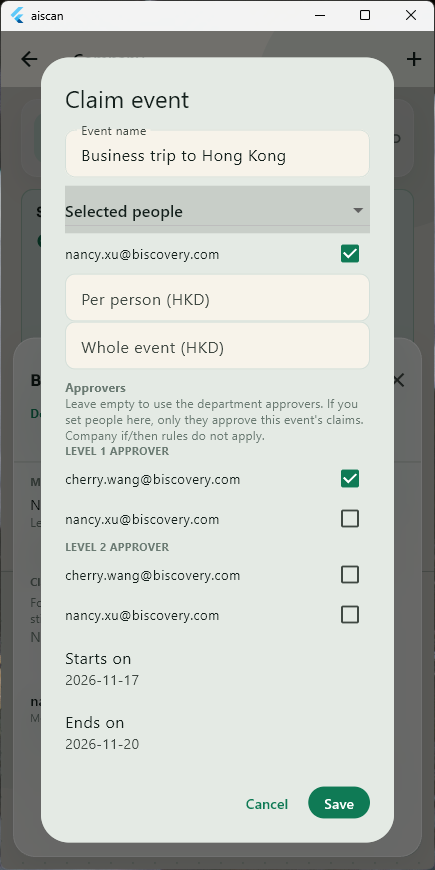
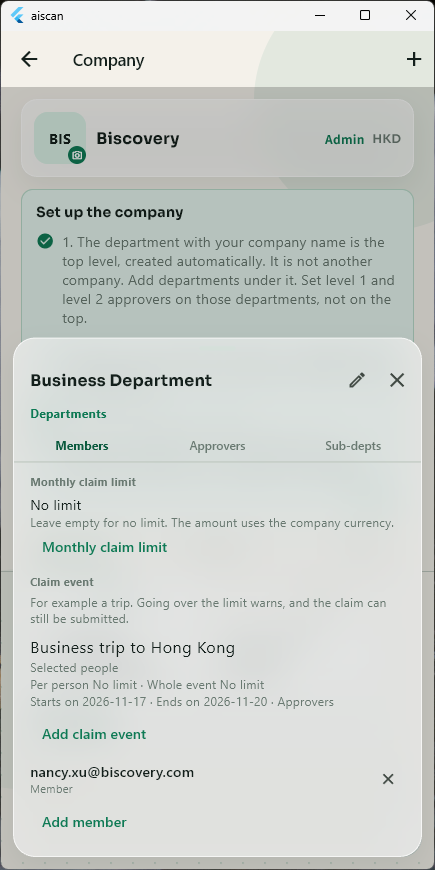
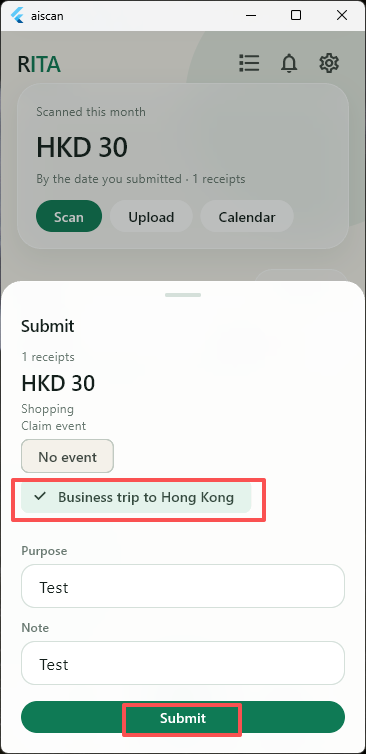
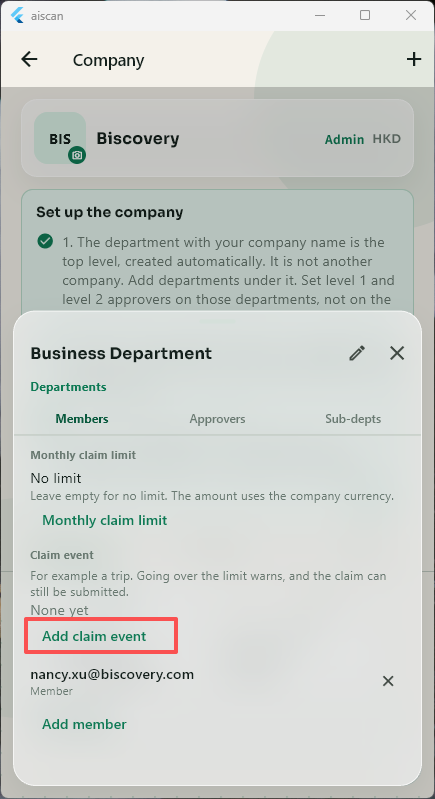
Cherry 創建活動,填寫活動名稱及活動日期,並可單獨指定該活動的一級審批人;Nancy 提交報銷單時選擇對應活動。

規則:報銷單綁定活動且活動已指定審批人時,優先使用活動配置,不再套用第 8 點的日常報銷規則;提交單據的人不能審批自己的單據。
活動報銷(第二條短路徑) — RITA 截圖 1/2活動報銷(第二條短路徑) — RITA 截圖 2/2

如果活動日期已過期,該活動默認不顯示。

活動報銷(第二條短路徑) — RITA 截圖 1/1
10

員工提交報銷單

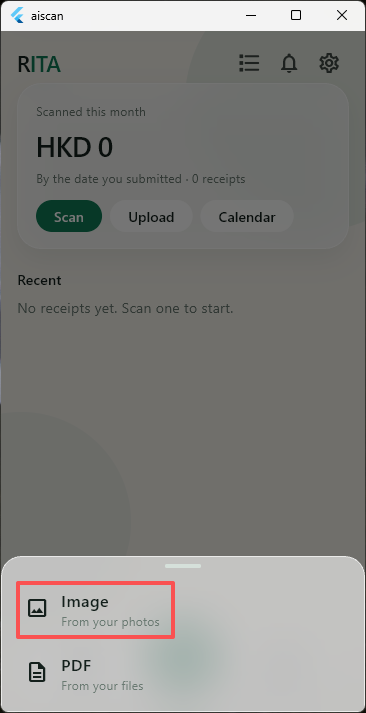
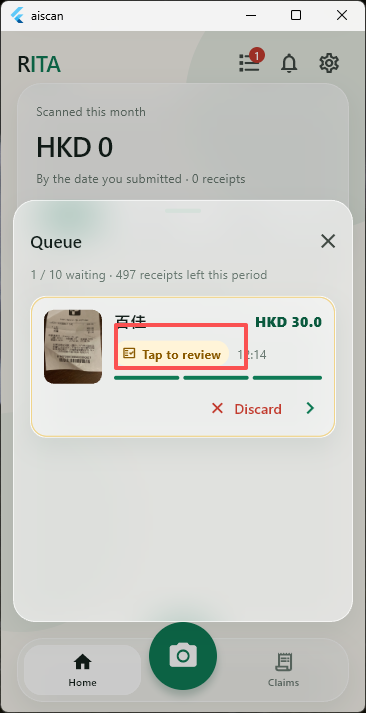
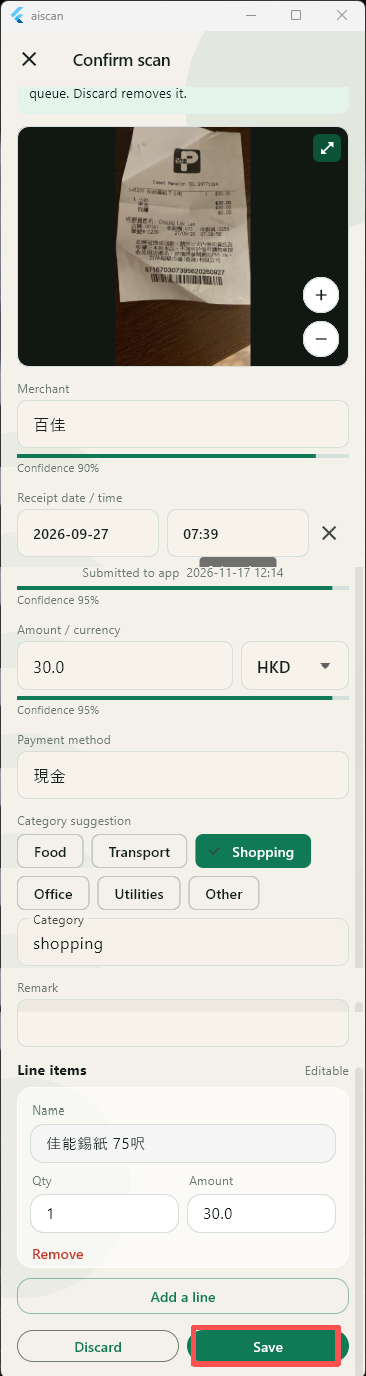
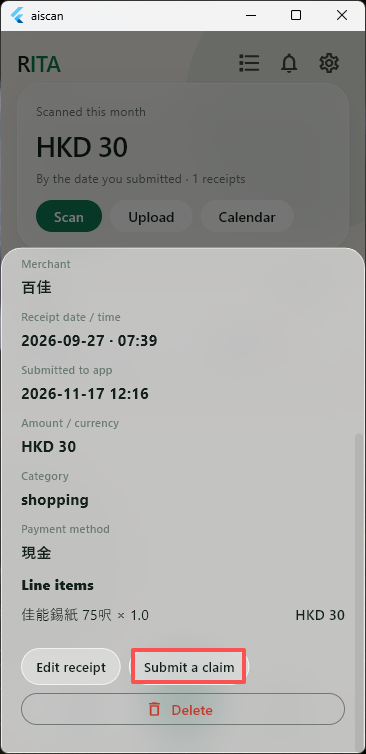
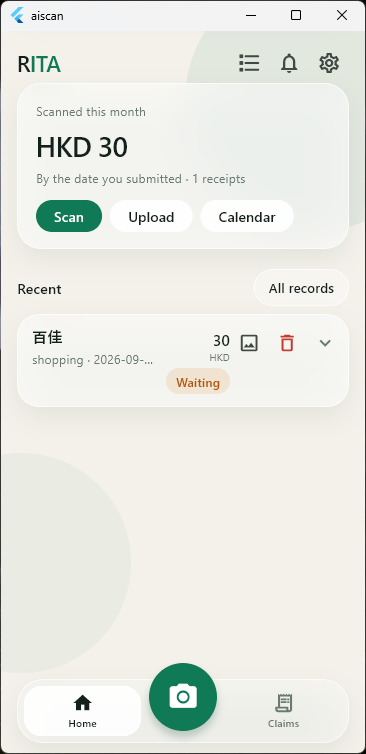
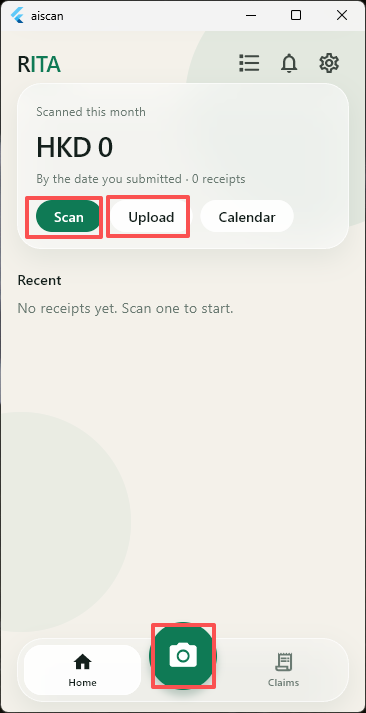
Nancy 操作:掃描/上傳收據 → 確認單據信息 → 發起申請 → 選擇單據類型 → 填寫用途信息 → 提交。報銷單可歸屬日常部門流程,或綁定至指定活動。
員工提交報銷單 — RITA 截圖 1/2員工提交報銷單 — RITA 截圖 2/2

AI 會識別票據信息,亦可進行人工編輯。

員工提交報銷單 — RITA 截圖 1/2員工提交報銷單 — RITA 截圖 2/2

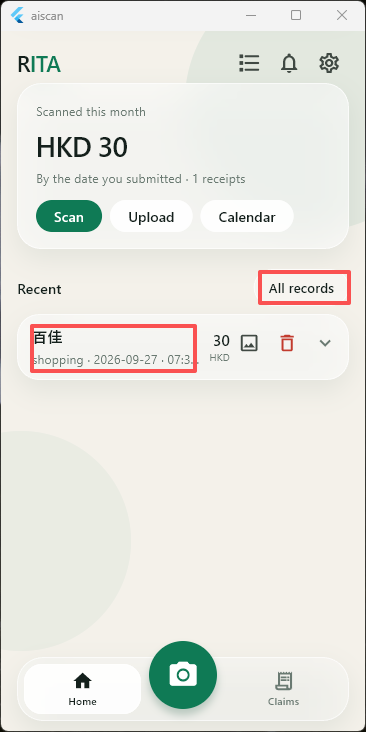
單條申請可直接點擊單據;多條申請可點擊 All records 批量申請。
員工提交報銷單 — RITA 截圖 1/4員工提交報銷單 — RITA 截圖 2/4員工提交報銷單 — RITA 截圖 3/4員工提交報銷單 — RITA 截圖 4/4
11

審批人批准單據

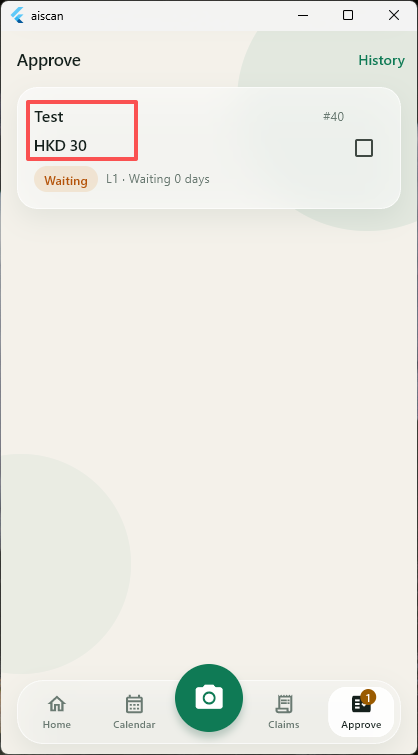
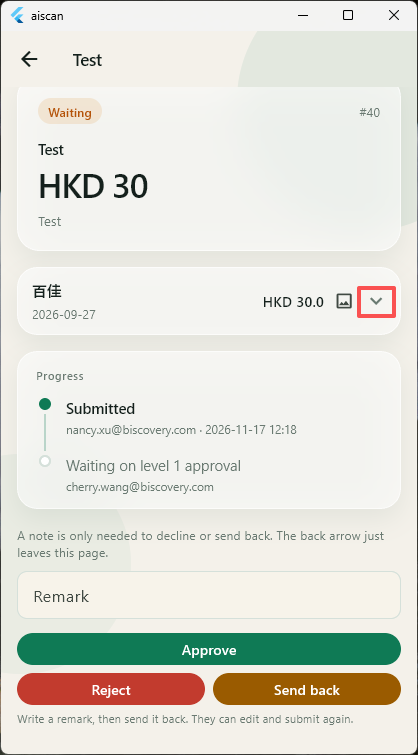
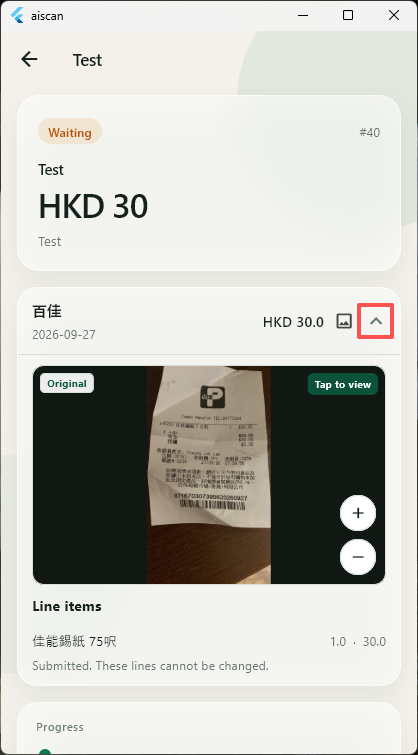
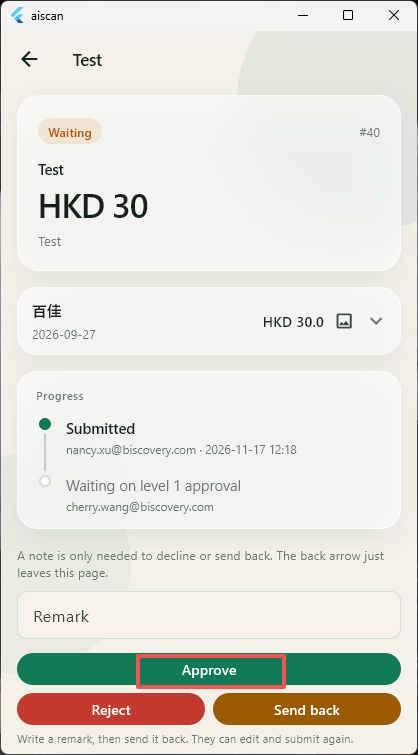
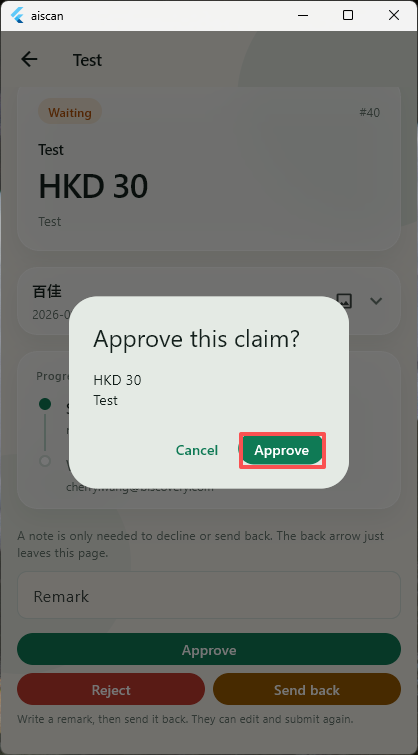
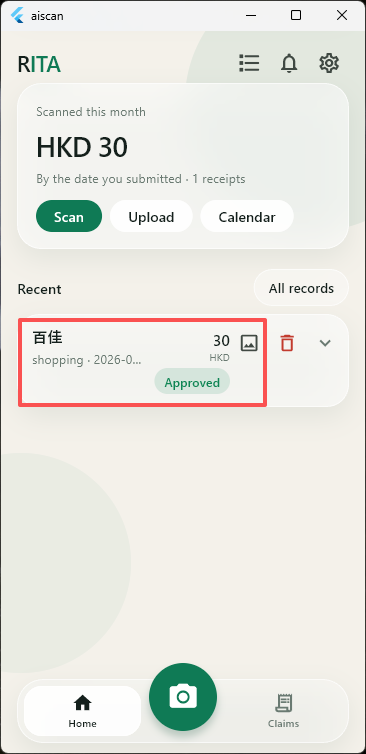
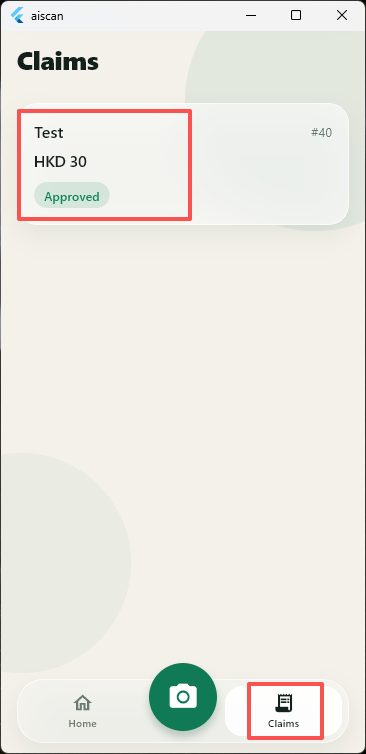
Cherry 在底部功能欄點擊【待我審批】,打開對應報銷單並執行批准操作;審批完成,流程結束。
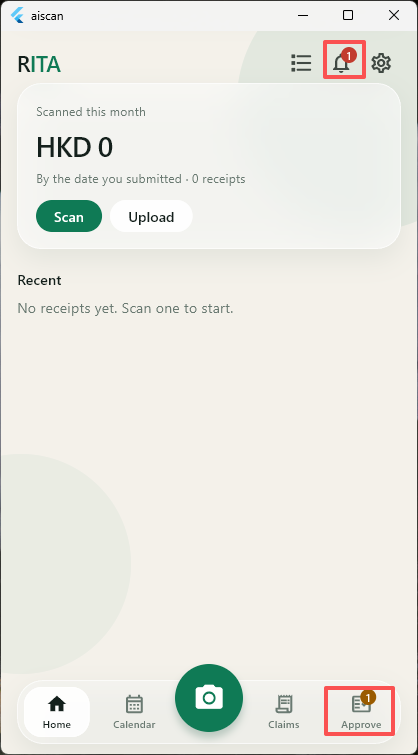
審批人批准單據 — RITA 截圖 1/8審批人批准單據 — RITA 截圖 2/8審批人批准單據 — RITA 截圖 3/8審批人批准單據 — RITA 截圖 4/8審批人批准單據 — RITA 截圖 5/8審批人批准單據 — RITA 截圖 6/8審批人批准單據 — RITA 截圖 7/8審批人批准單據 — RITA 截圖 8/8
12

網頁端打印憑單

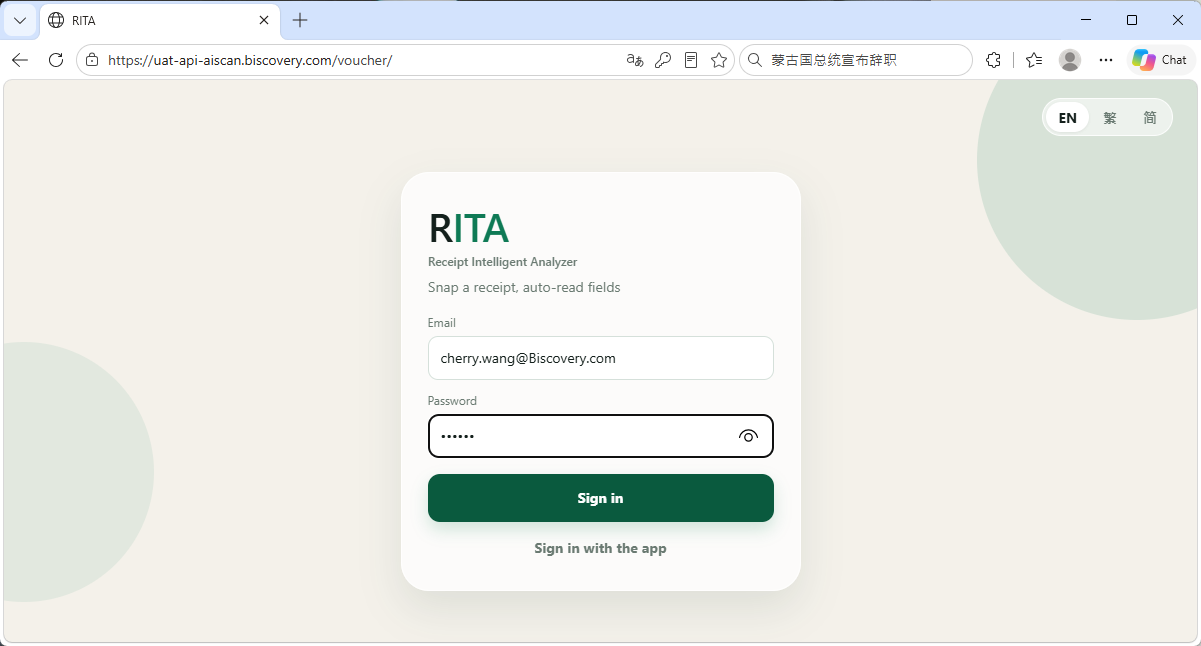
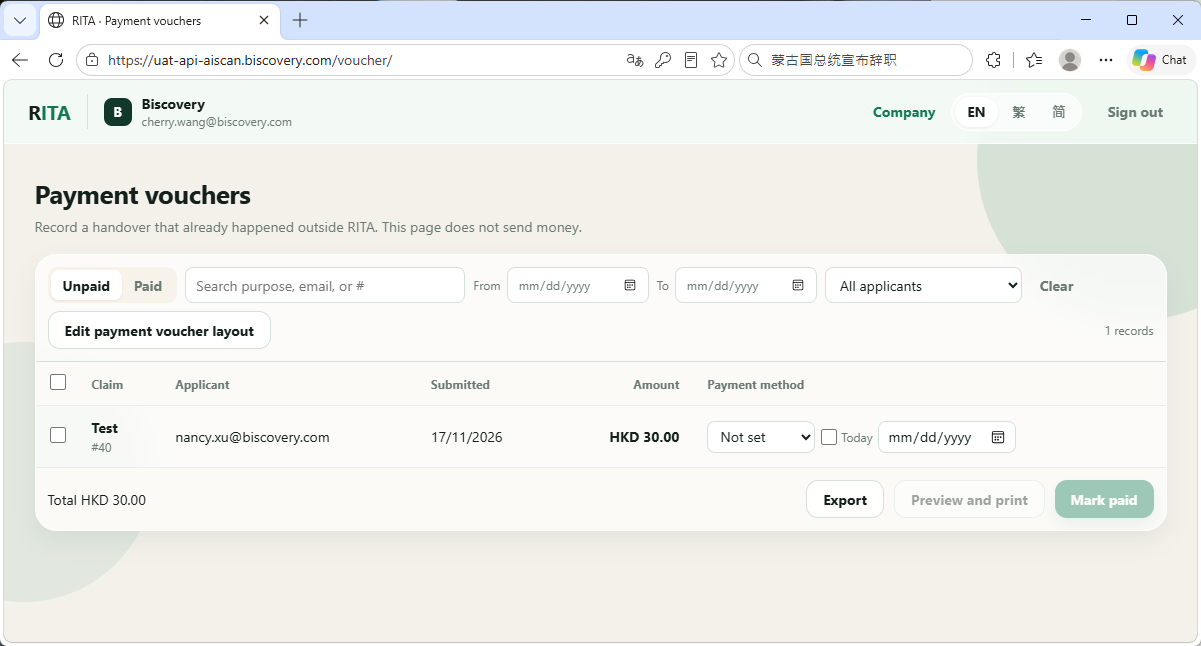
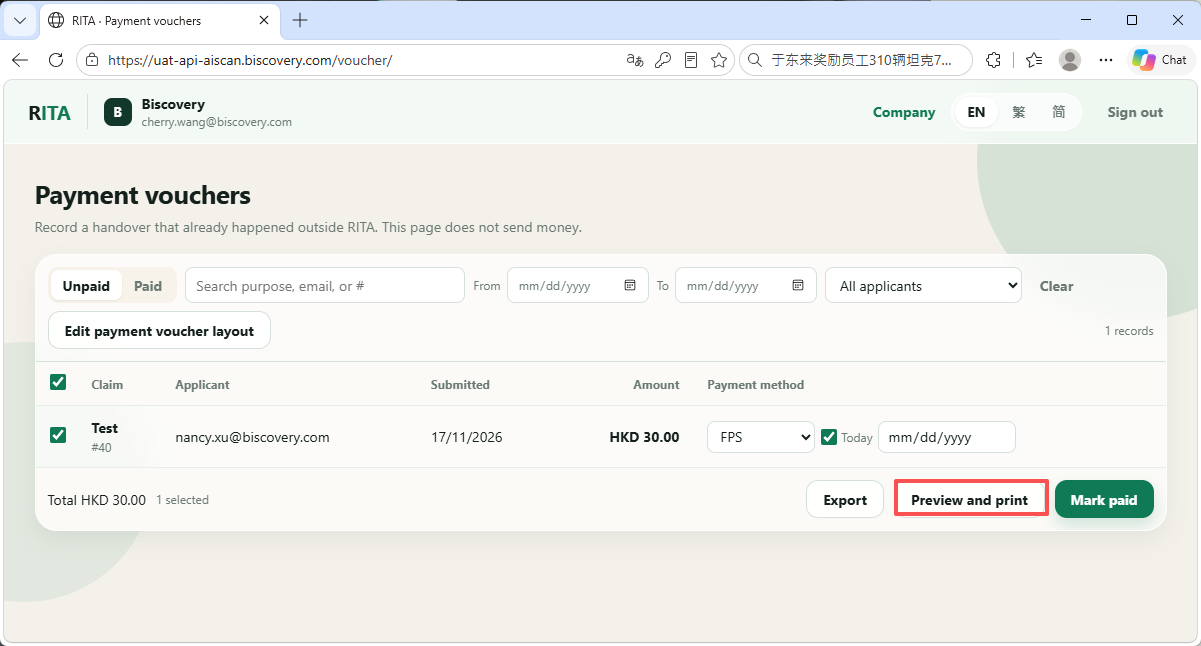
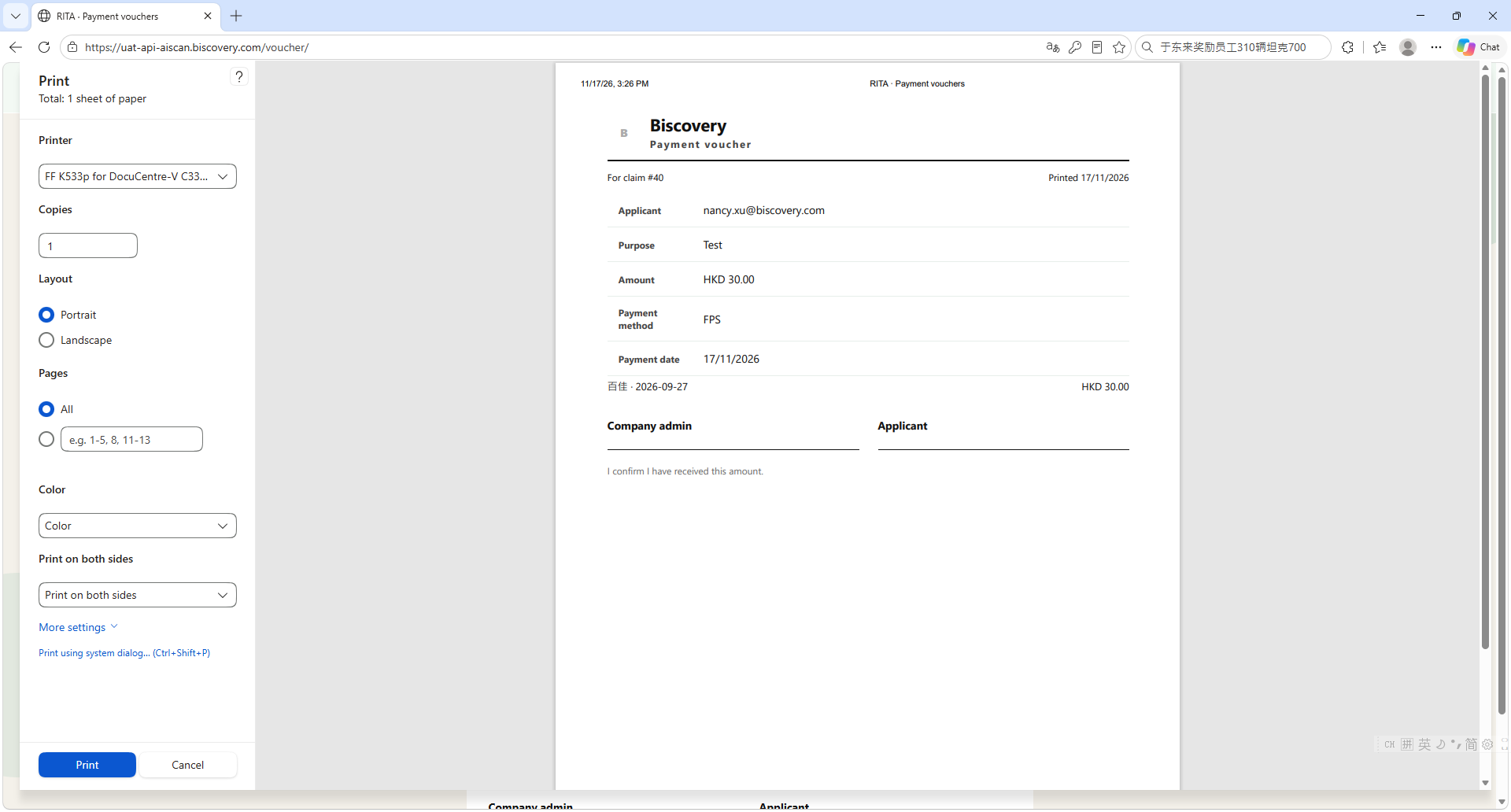
Cherry 通過瀏覽器登錄系統(支持賬號密碼登錄或 App 掃 QR 登錄),找到已核准的報銷單;登記外部付款方式(現金/支票/轉數快),完成後打印憑單。
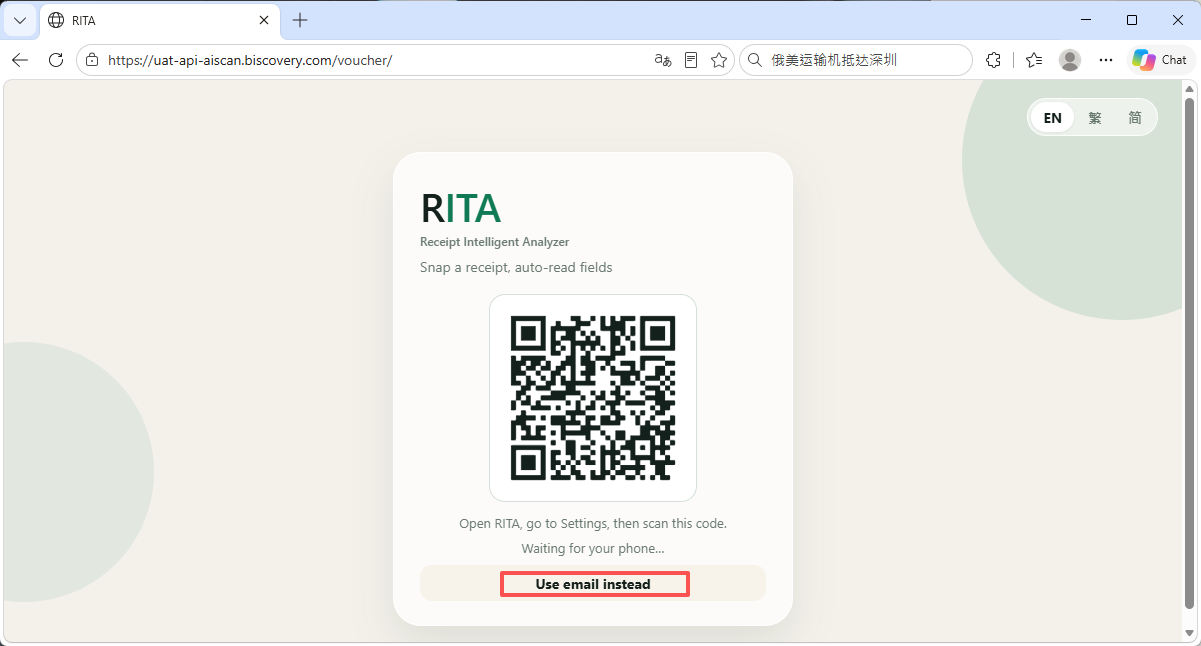
網頁端打印憑單 — RITA 截圖 1/5網頁端打印憑單 — RITA 截圖 2/5網頁端打印憑單 — RITA 截圖 3/5網頁端打印憑單 — RITA 截圖 4/5網頁端打印憑單 — RITA 截圖 5/5
13

獲取數據報告

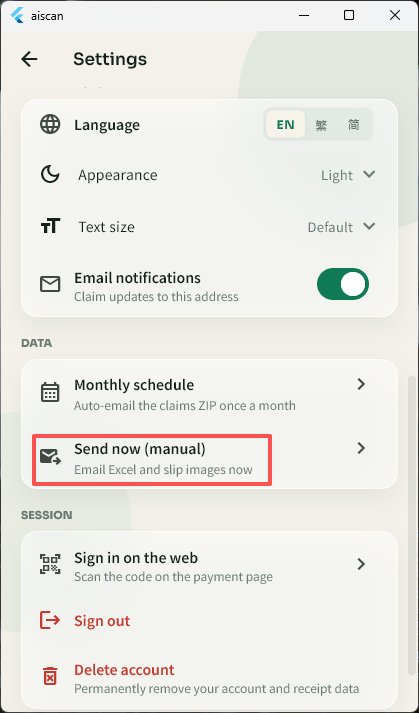
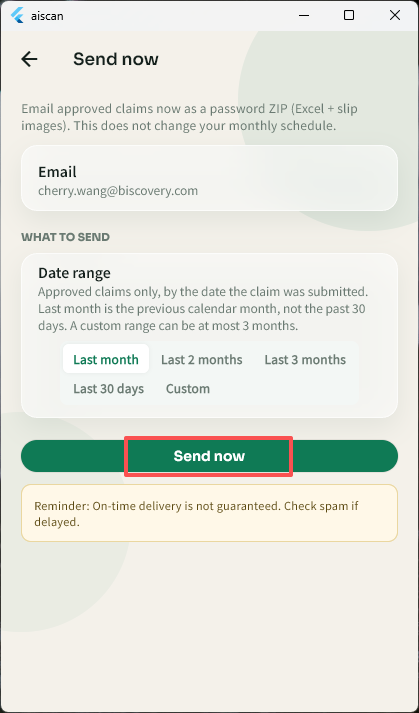
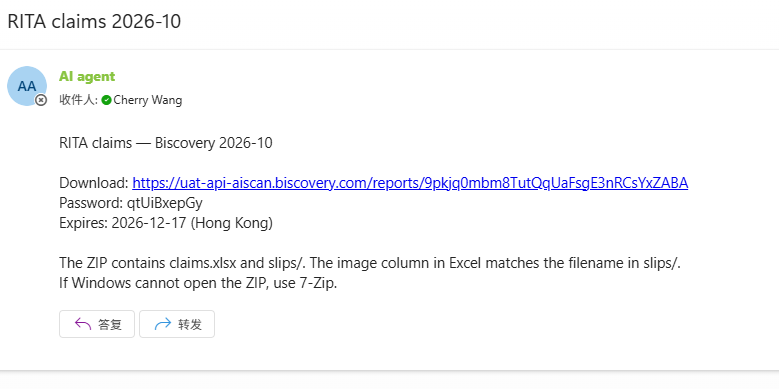
Cherry 可將數據報告發送到郵箱,點擊鏈接即可下載報告。

獲取數據報告 — RITA 截圖 1/3獲取數據報告 — RITA 截圖 2/3獲取數據報告 — RITA 截圖 3/3