跳至主要内容

RITA · AI 智能报销

RITA 使用指南 — 从注册到打印凭单

RITA 将报销化为几个简单步骤:扫描或上传收据,由 AI 自动识别票据资料,按规则自动送交审批人,于浏览器打印凭单,并可通过电邮收取数据报告。本指南涵盖从注册账号到打印凭单的标准流程。

查看订阅方案 →

指南

标准流程,逐步说明

以下流程以两位示范角色为例:Cherry(公司管理员)及 Nancy(员工)。本指南只描述正向主流程,省略异常、批次、拒绝、重复试用等分支场景。

01

账号注册

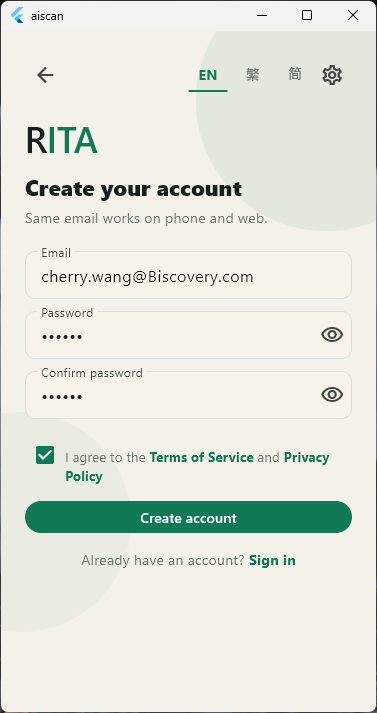
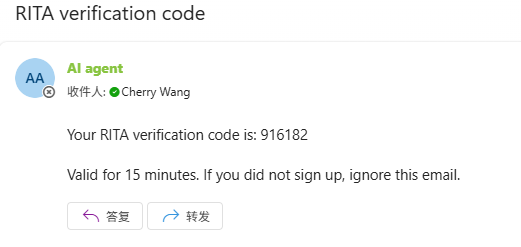
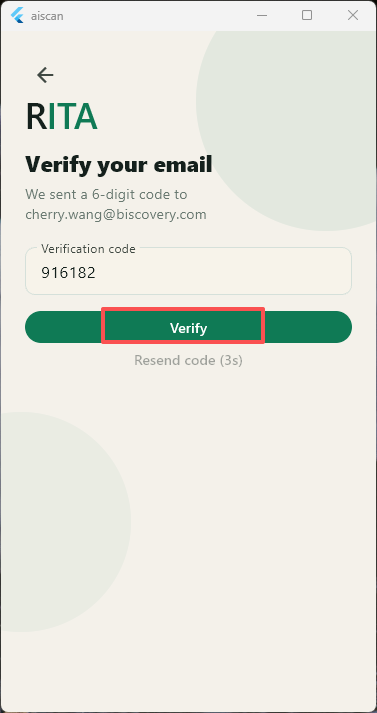
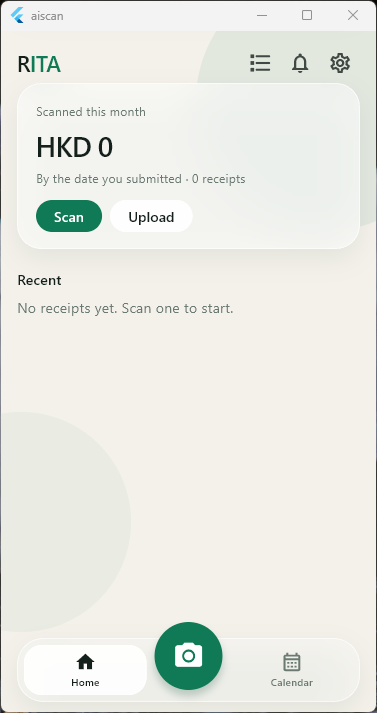
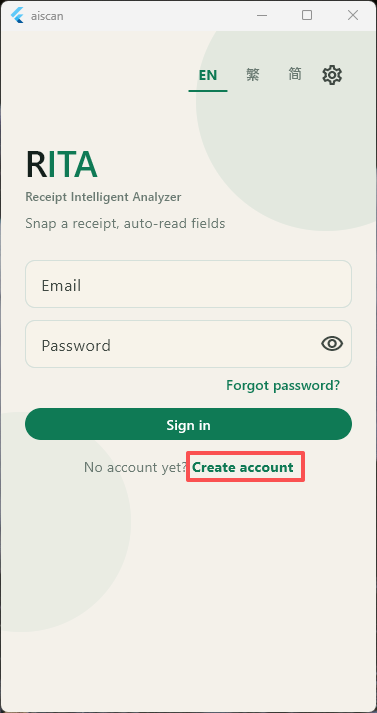
输入邮箱并设置登录密码(密码栏可点击眼睛图标显示输入内容),收取验证码,完成验证后即建立账号。
账号注册 — RITA 截图 1/5账号注册 — RITA 截图 2/5账号注册 — RITA 截图 3/5账号注册 — RITA 截图 4/5账号注册 — RITA 截图 5/5
02

账号登录

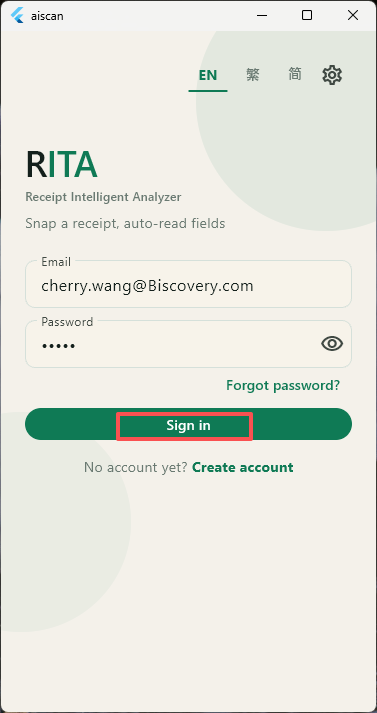
使用邮箱及密码登录系统。

账号登录 — RITA 截图 1/1
03

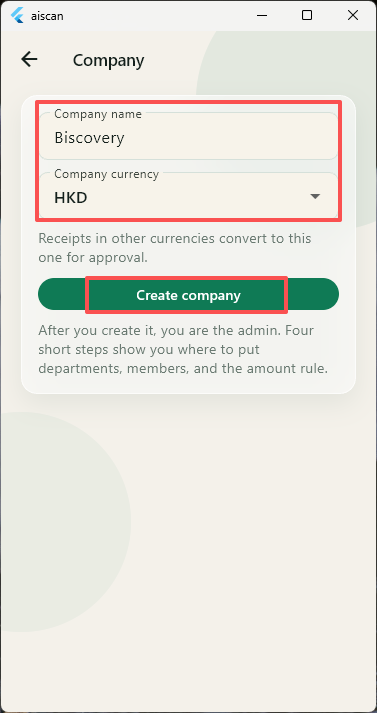
创建公司

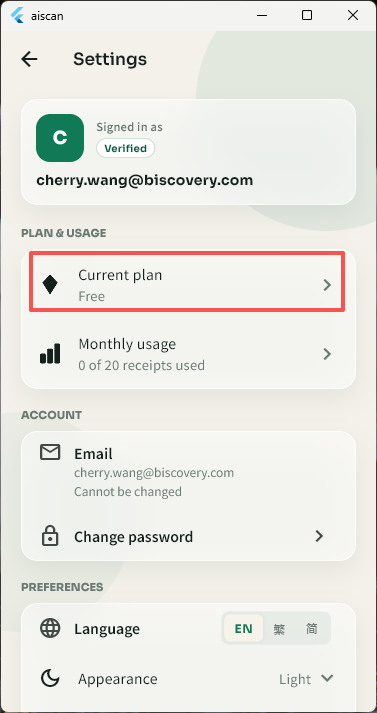
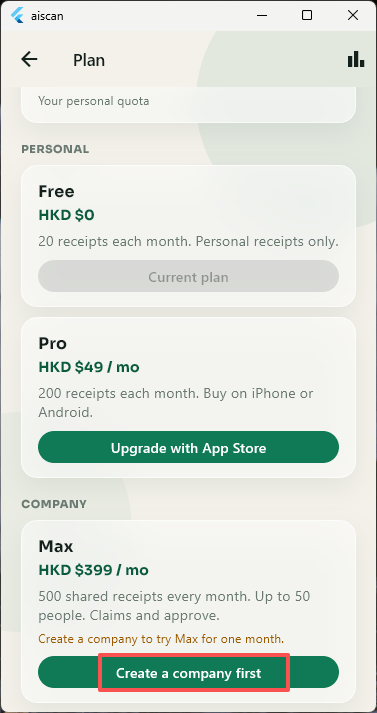
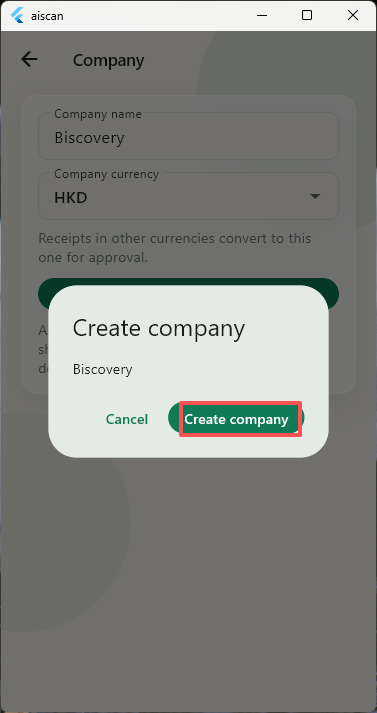
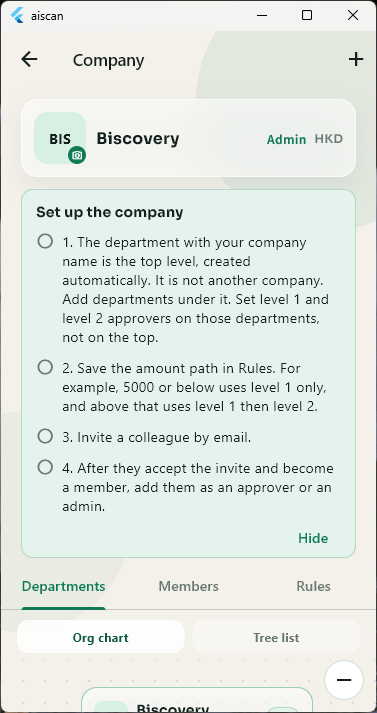
由 Cherry 操作建立公司;公司创建完成后,Cherry 自动成为公司管理员,同时开启 Max 试用。
创建公司 — RITA 截图 1/6创建公司 — RITA 截图 2/6创建公司 — RITA 截图 3/6创建公司 — RITA 截图 4/6创建公司 — RITA 截图 5/6创建公司 — RITA 截图 6/6
04

新增部门

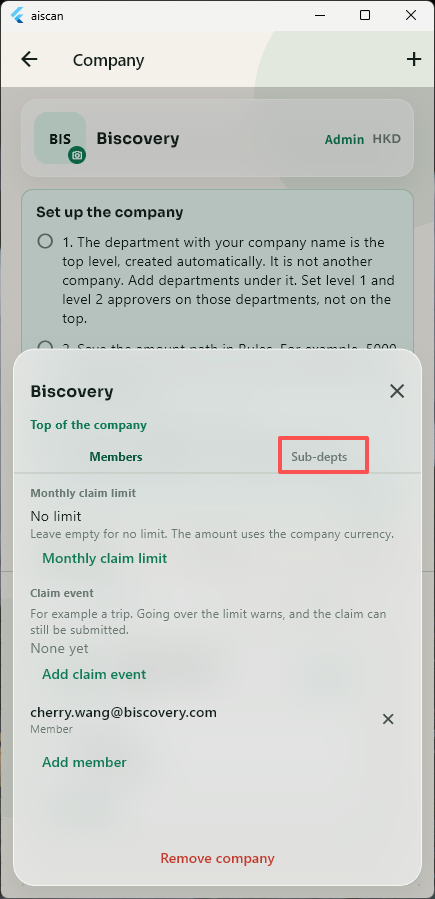
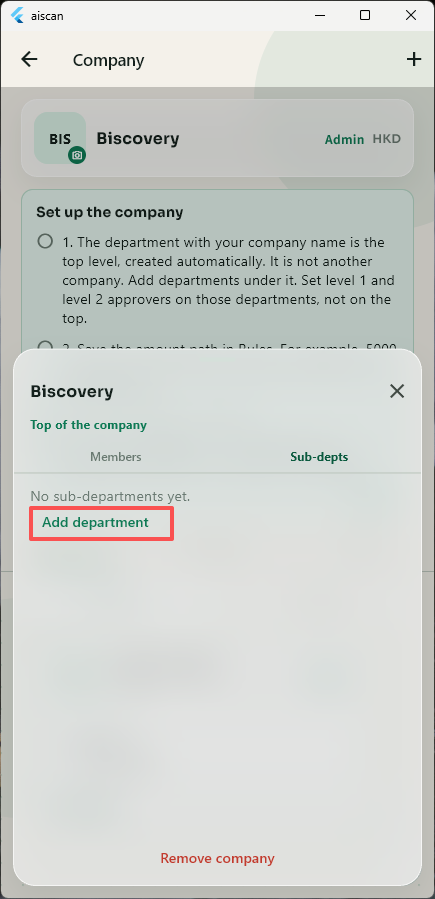
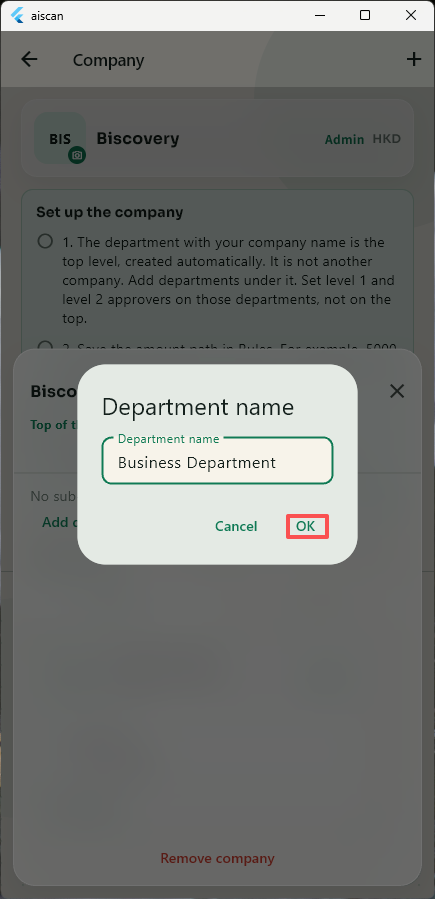
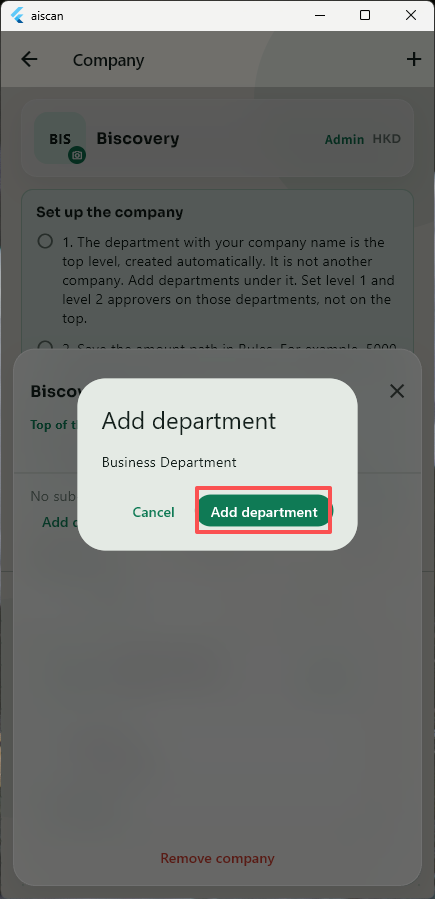
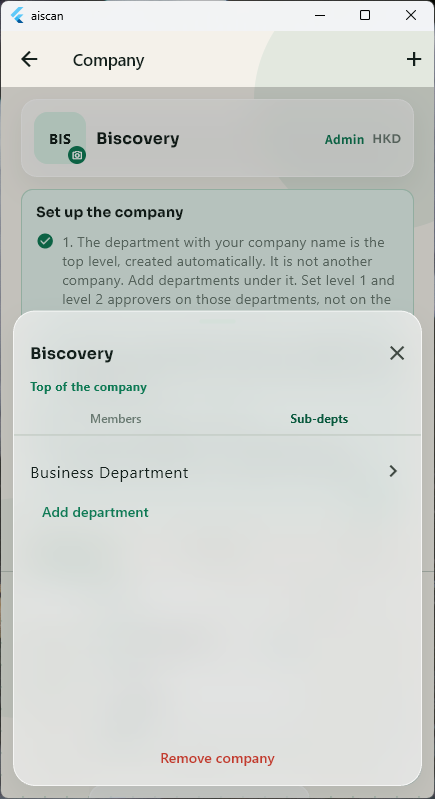
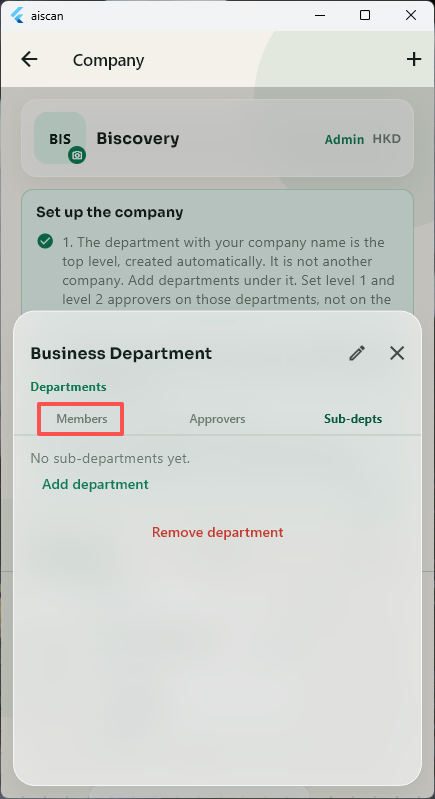
在公司节点下新增部门(示例:业务部)。

备注:最上层节点为公司,不属于部门。
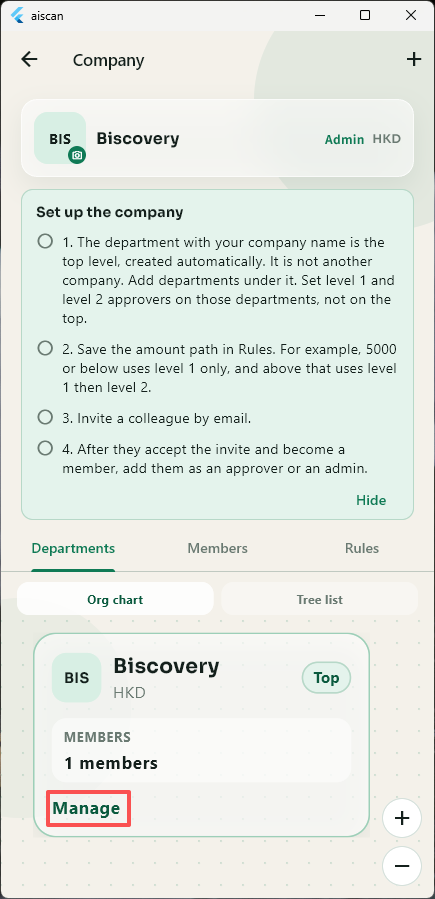
新增部门 — RITA 截图 1/6新增部门 — RITA 截图 2/6新增部门 — RITA 截图 3/6新增部门 — RITA 截图 4/6新增部门 — RITA 截图 5/6新增部门 — RITA 截图 6/6
05

新增员工

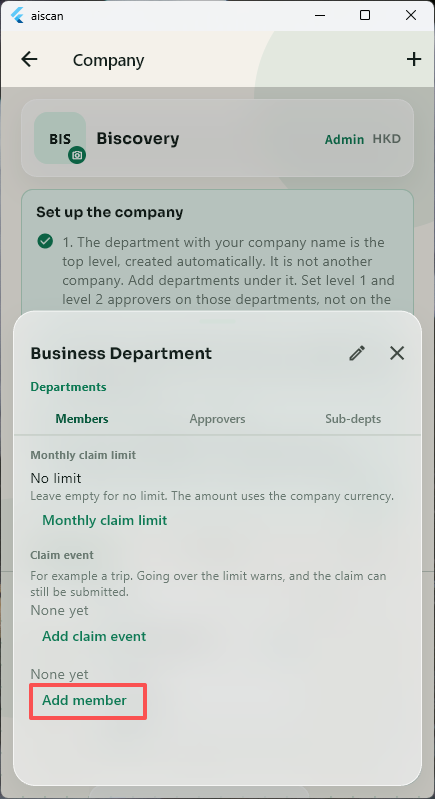
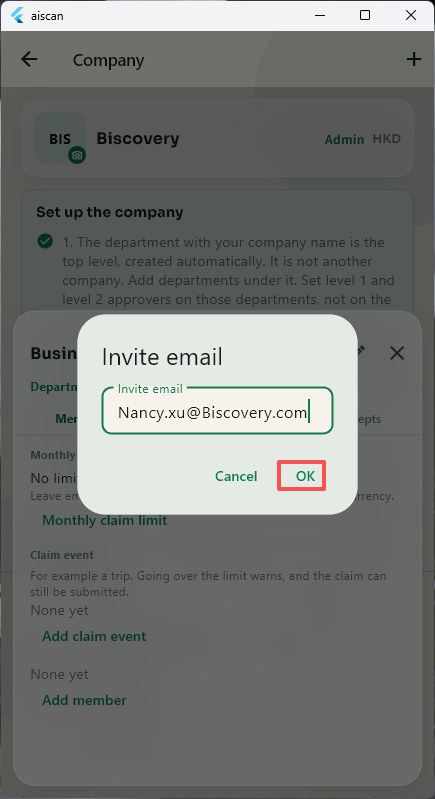
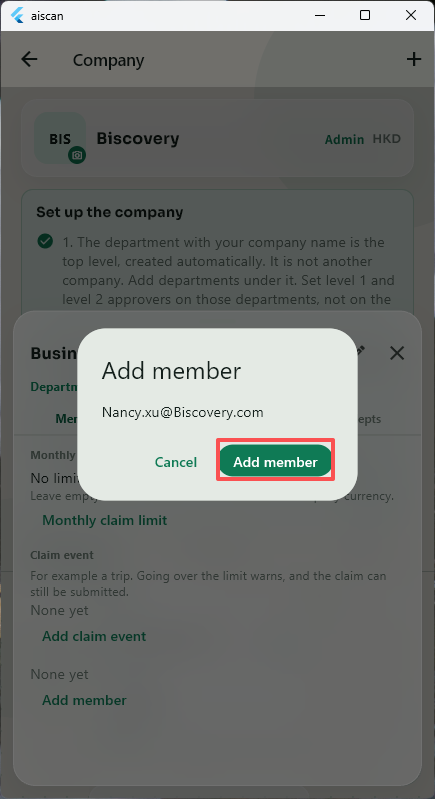
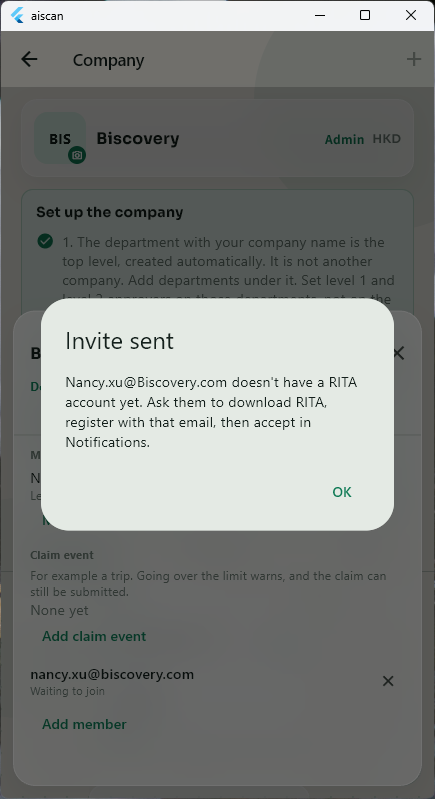
邀请 Nancy 的邮箱加入【业务部】。备注:Nancy 接受邀请前,部门成员清单不会显示该员工。
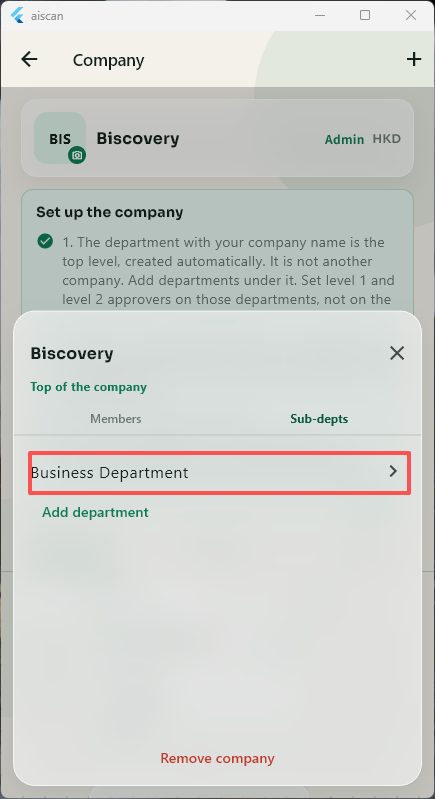
新增员工 — RITA 截图 1/6新增员工 — RITA 截图 2/6新增员工 — RITA 截图 3/6新增员工 — RITA 截图 4/6新增员工 — RITA 截图 5/6新增员工 — RITA 截图 6/6

Nancy 未接受邀请时,员工状态为 Waiting to join。
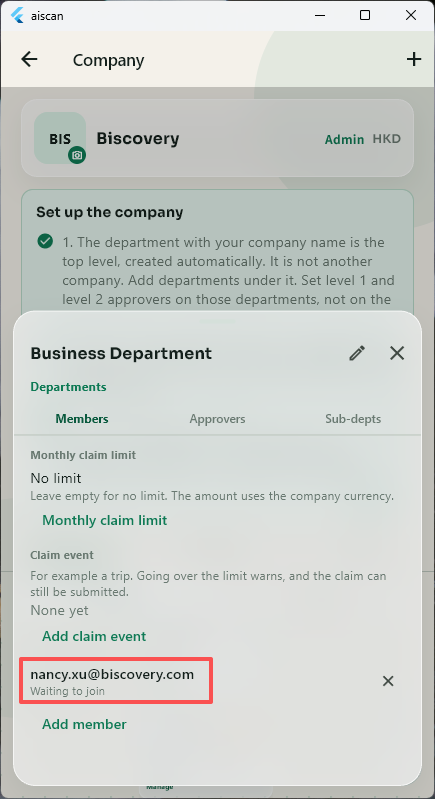
新增员工 — RITA 截图 1/1

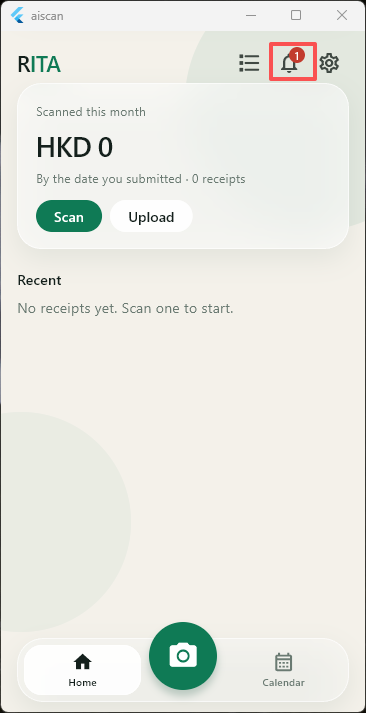
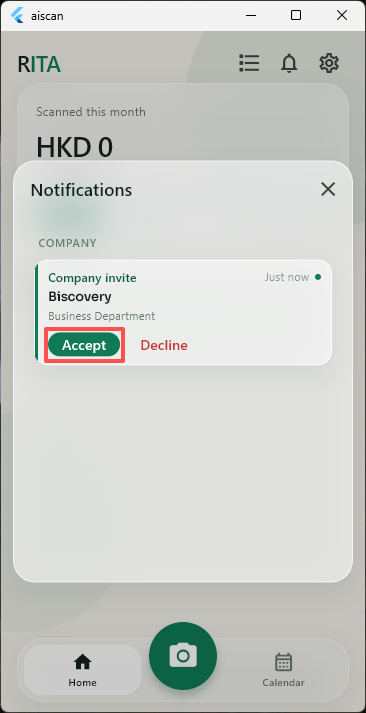
Nancy 使用该邮箱注册或登录系统,在通知消息中接受邀请。

新增员工 — RITA 截图 1/2新增员工 — RITA 截图 2/2

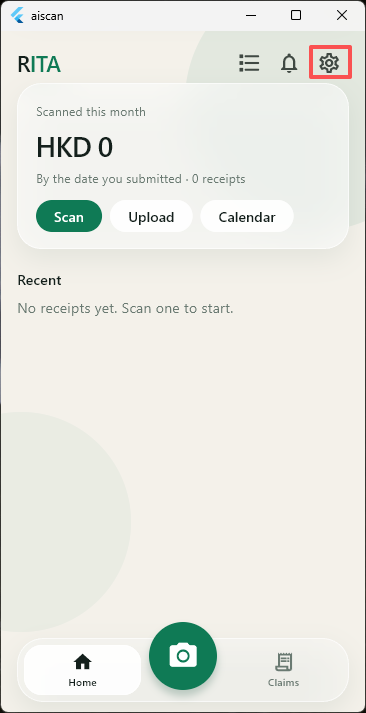
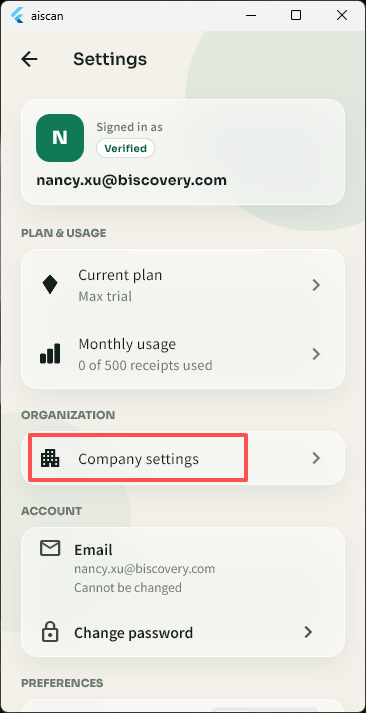
接受邀请后会显示公司设置,可进去查看已加入的公司。

新增员工 — RITA 截图 1/3新增员工 — RITA 截图 2/3新增员工 — RITA 截图 3/3

Nancy 接受邀请后,员工状态为 Member。

新增员工 — RITA 截图 1/1
06

新增管理员

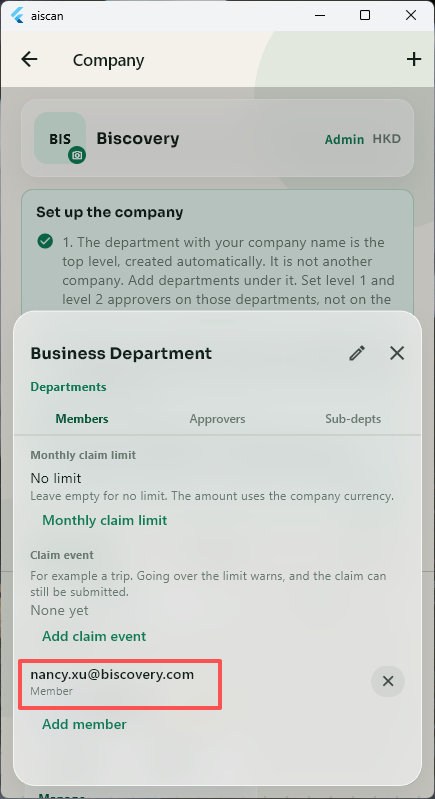
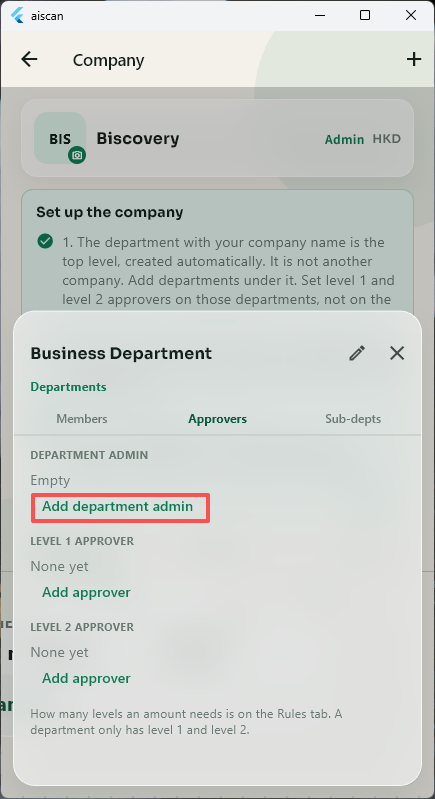
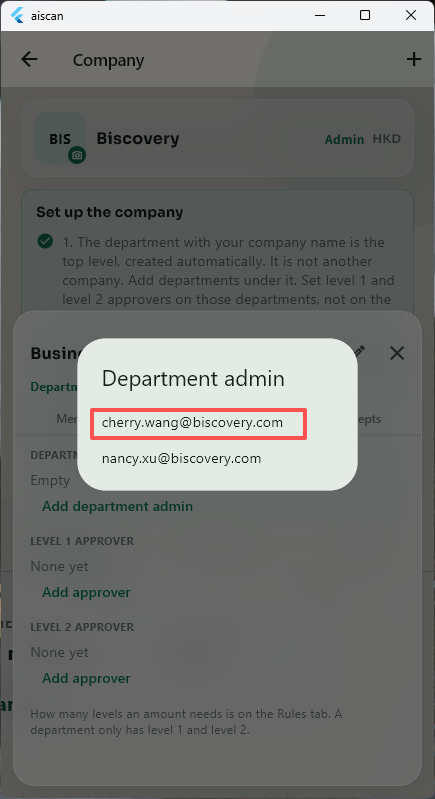
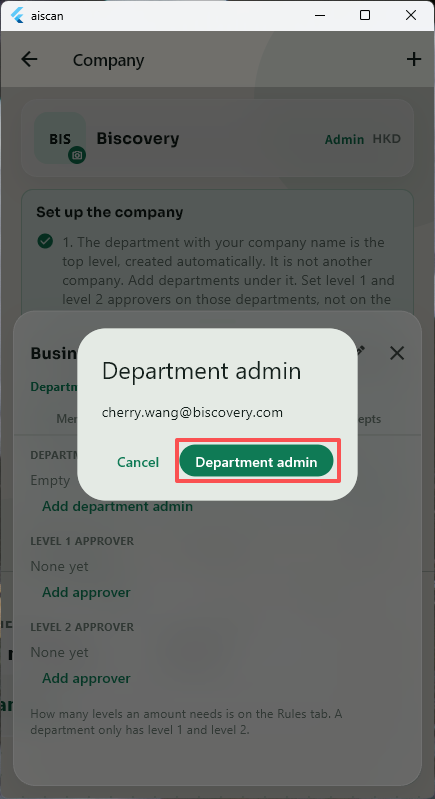
系统设两类管理员权限:公司管理员可管理整间公司、系统规则及凭单;部门管理员仅负责管理对应单个部门。

本流程新增一名部门管理员即可;获设为管理员的对象,必须是已加入公司的成员。
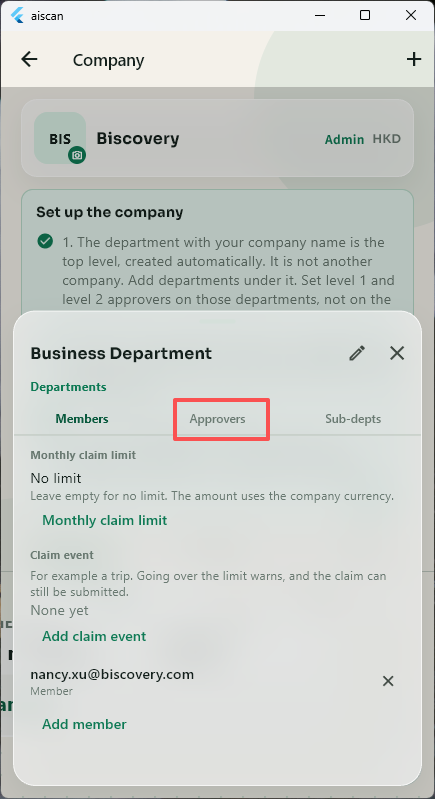
新增管理员 — RITA 截图 1/5新增管理员 — RITA 截图 2/5新增管理员 — RITA 截图 3/5新增管理员 — RITA 截图 4/5新增管理员 — RITA 截图 5/5
07

设置审批人

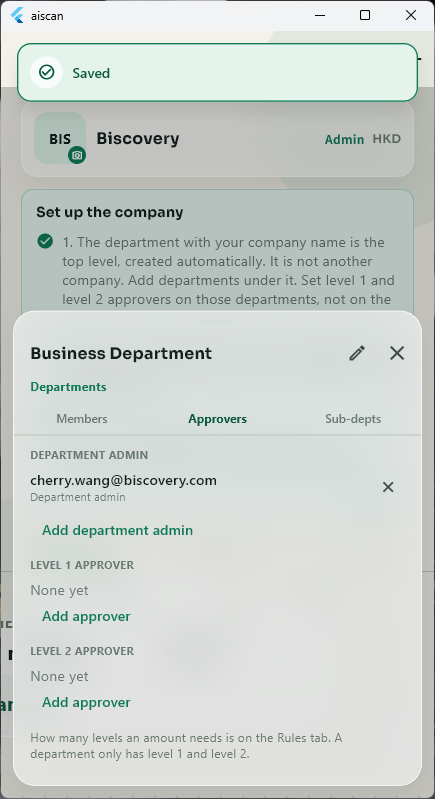
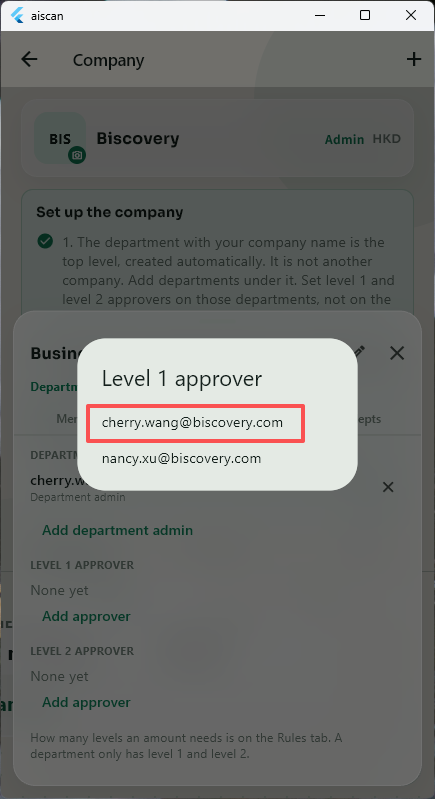
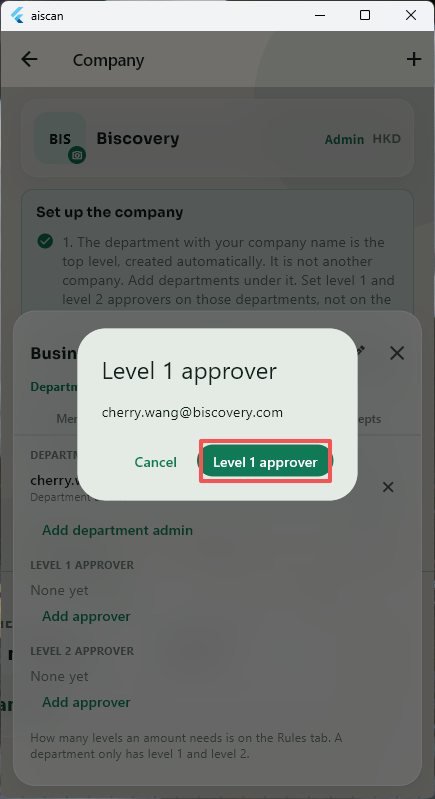
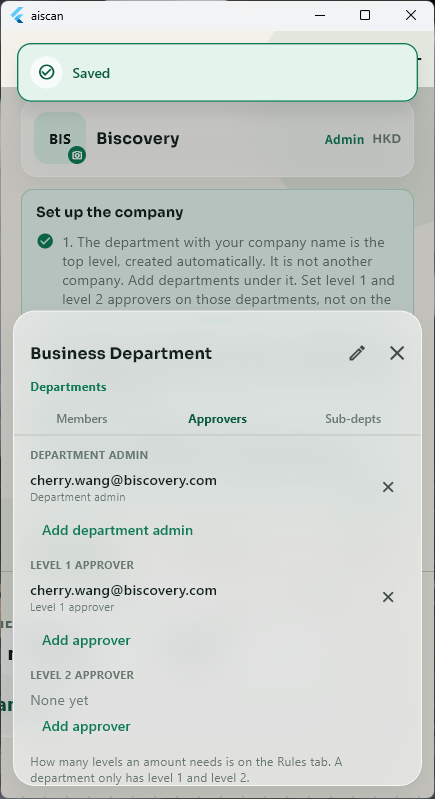
在业务部中指定 Cherry 作为一级审批人;首版流程可不配置二级审批。

备注:若未设置一级审批人,员工无法送出报销单。
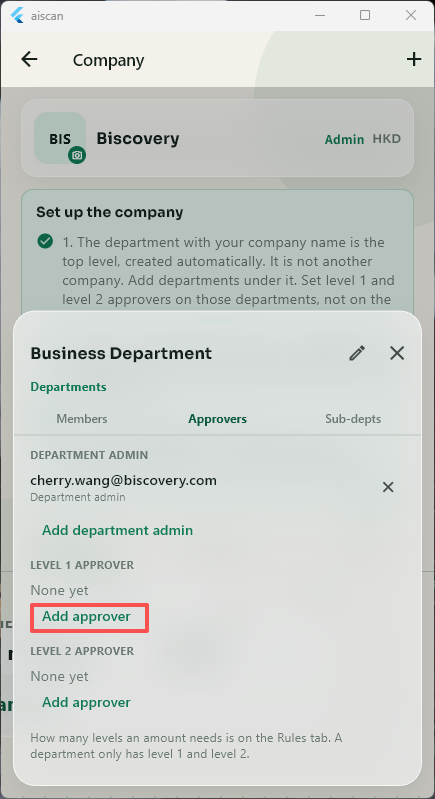
设置审批人 — RITA 截图 1/4设置审批人 — RITA 截图 2/4设置审批人 — RITA 截图 3/4设置审批人 — RITA 截图 4/4
08

配置日常报销规则(日常单)

新建一条规则:无额外条件,报销单仅走一级审批。

说明:员工送出日常报销单时,系统按照规则匹配,自动分配给 Cherry;若单据未匹配到任何规则,同样走一级审批流程。

09

活动报销(第二条短路径)

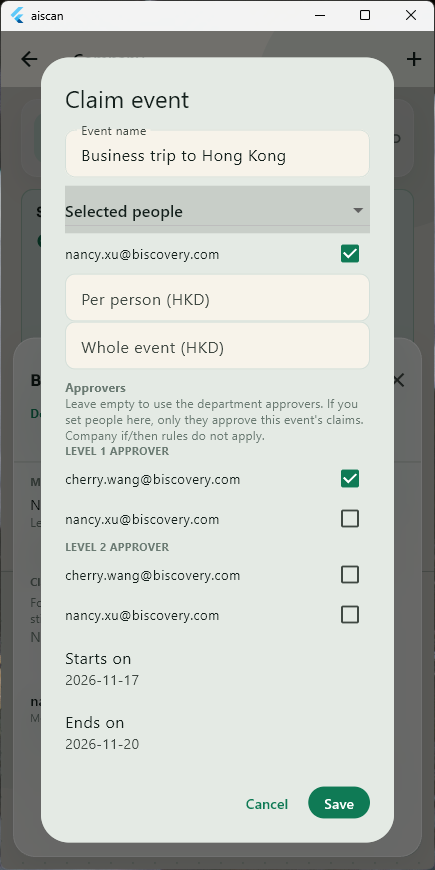
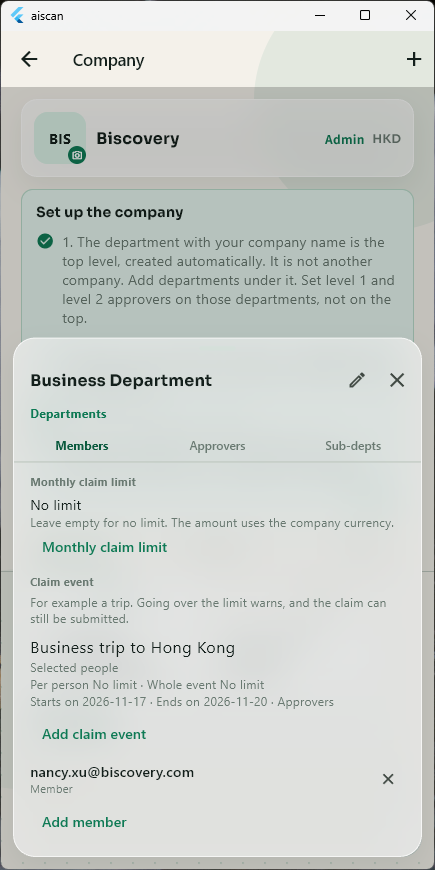
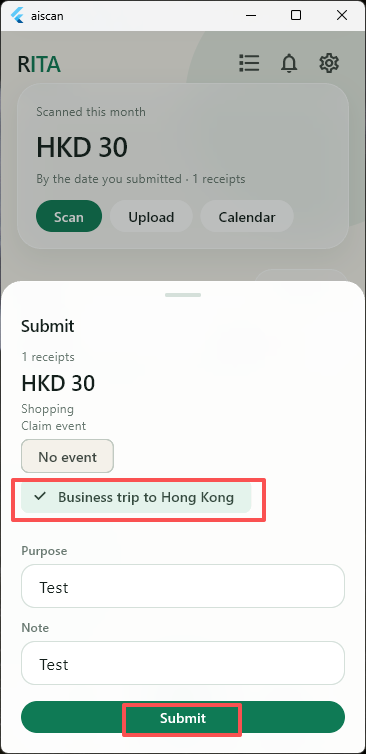
Cherry 创建活动,填写活动名称及活动日期,并可单独指定该活动的一级审批人;Nancy 提交报销单时选择对应活动。

规则:报销单绑定活动且活动已指定审批人时,优先使用活动配置,不再套用第 8 点的日常报销规则;提交单据的人不能审批自己的单据。
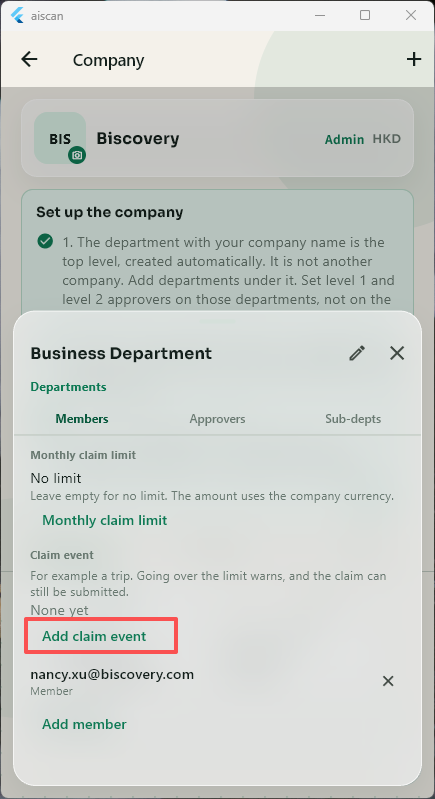
活动报销(第二条短路径) — RITA 截图 1/2活动报销(第二条短路径) — RITA 截图 2/2

如果活动日期已过期,该活动默认不显示。

活动报销(第二条短路径) — RITA 截图 1/1
10

员工提交报销单

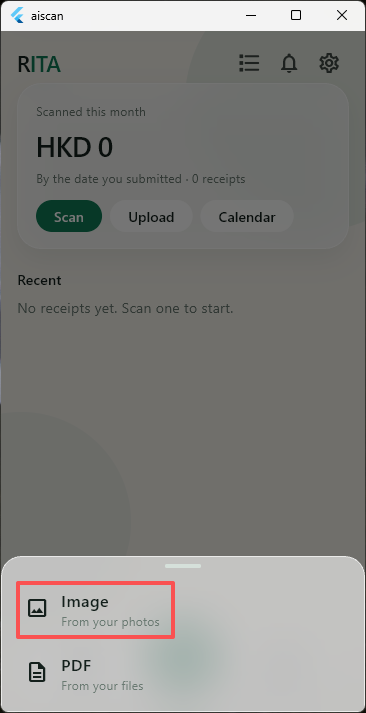
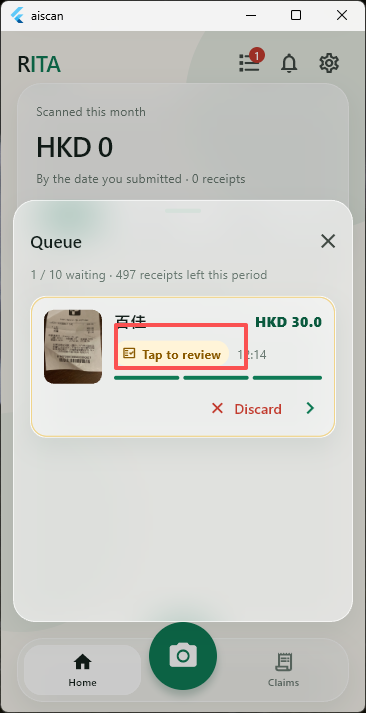
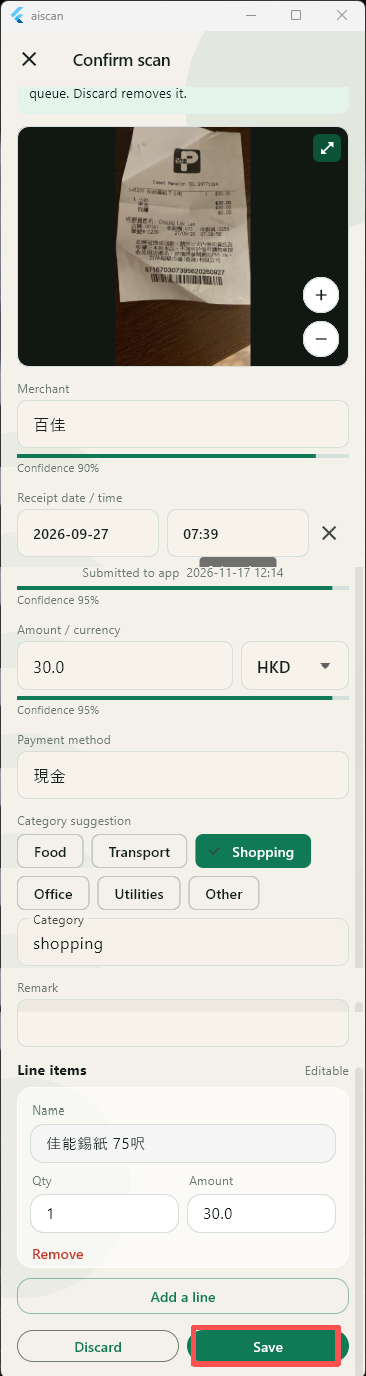
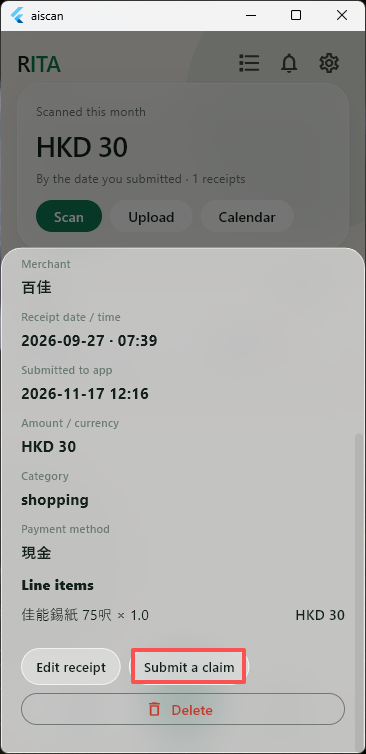
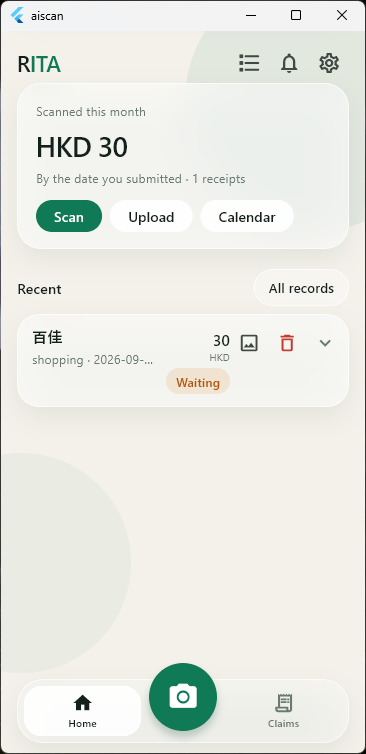
Nancy 操作:扫描/上传收据 → 确认单据信息 → 发起申请 → 选择单据类型 → 填写用途信息 → 提交。报销单可归属日常部门流程,或绑定至指定活动。
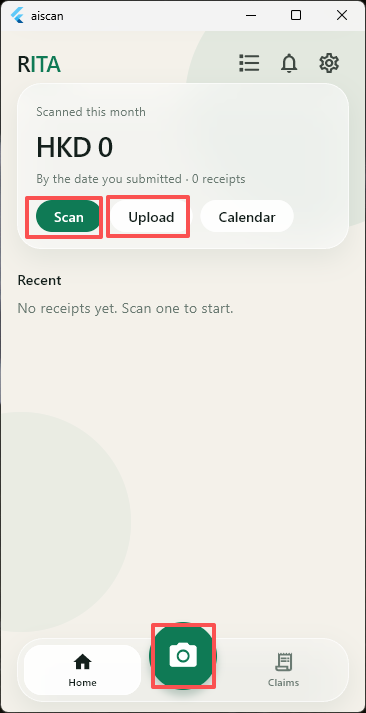
员工提交报销单 — RITA 截图 1/2员工提交报销单 — RITA 截图 2/2

AI 会识别票据信息,亦可进行人工编辑。

员工提交报销单 — RITA 截图 1/2员工提交报销单 — RITA 截图 2/2

单条申请可直接点击单据;多条申请可点击 All records 批量申请。
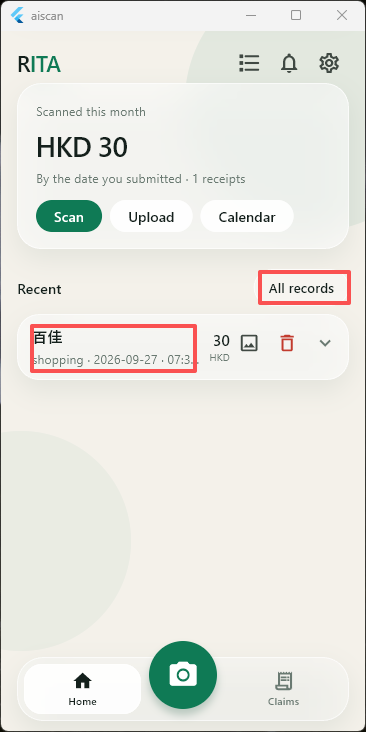
员工提交报销单 — RITA 截图 1/4员工提交报销单 — RITA 截图 2/4员工提交报销单 — RITA 截图 3/4员工提交报销单 — RITA 截图 4/4
11

审批人批准单据

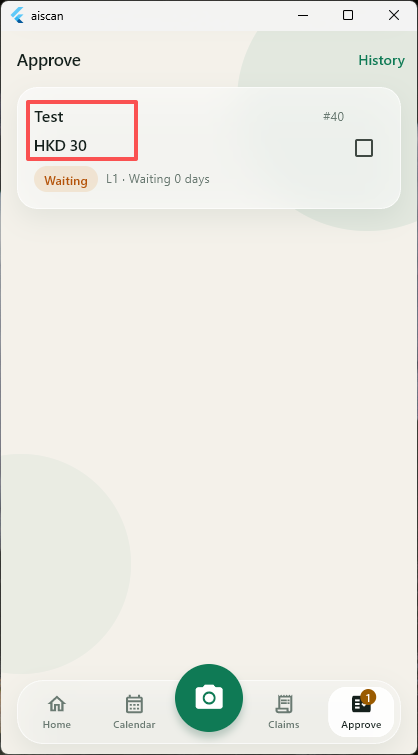
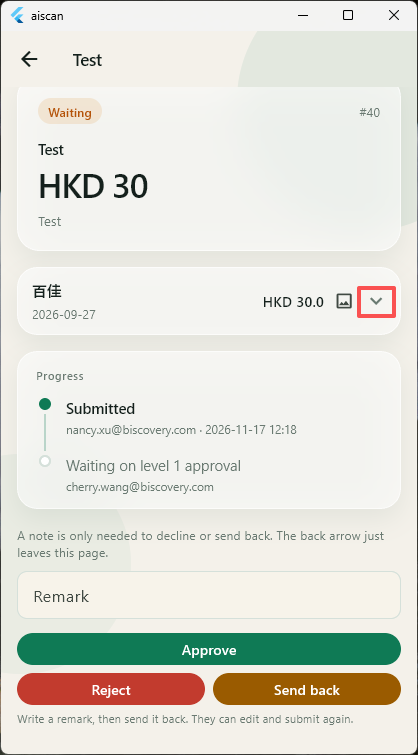
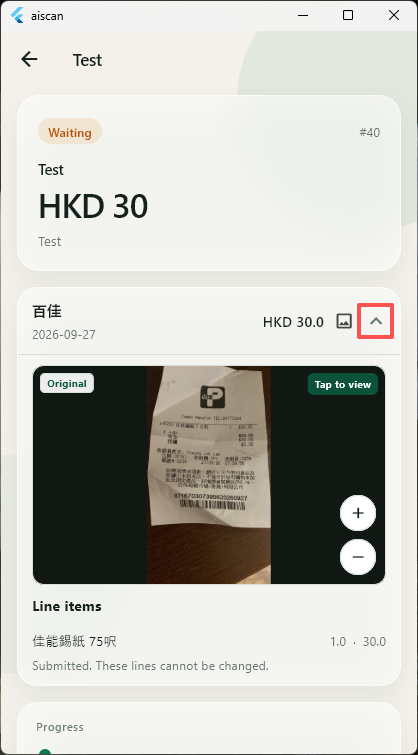
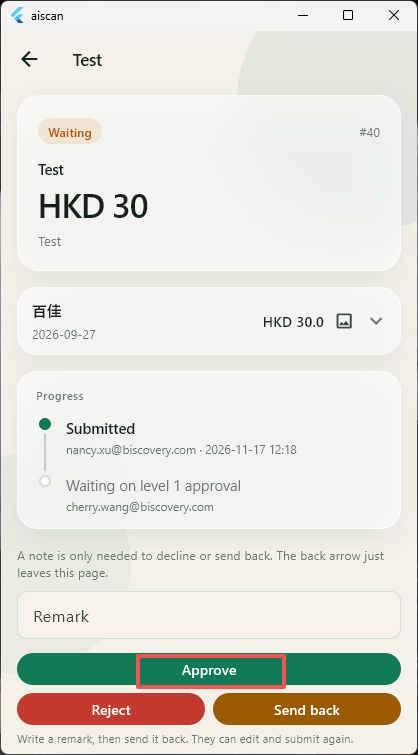
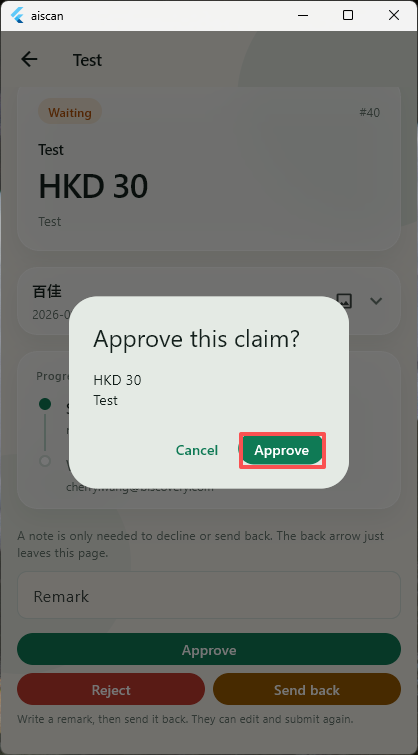
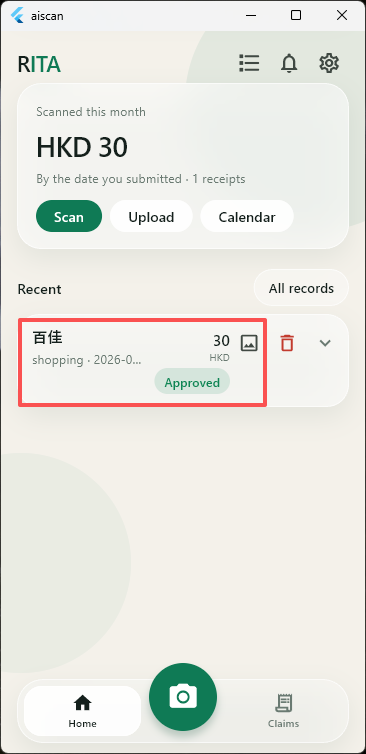
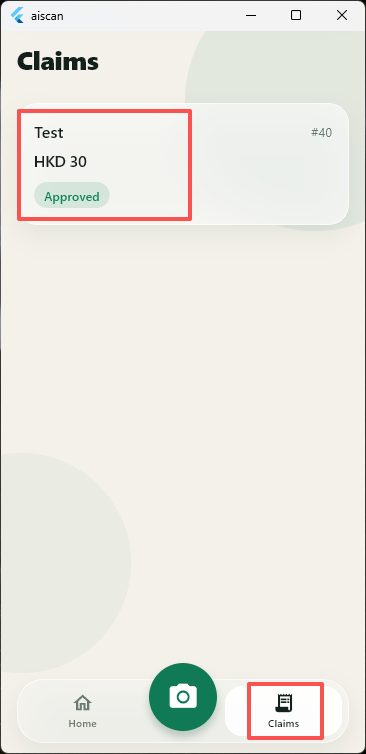
Cherry 在底部功能栏点击【待我审批】,打开对应报销单并执行批准操作;审批完成,流程结束。
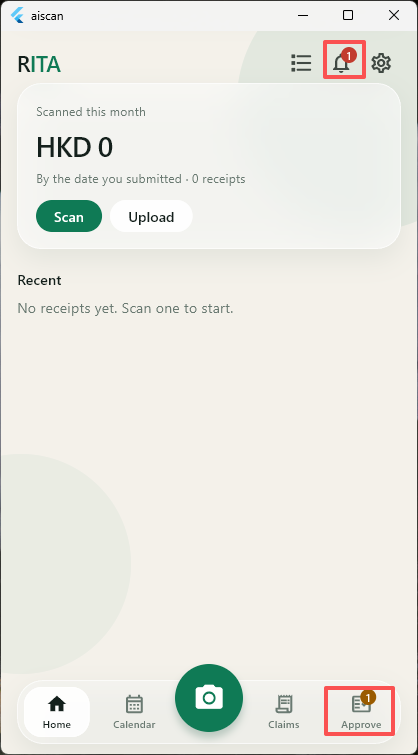
审批人批准单据 — RITA 截图 1/8审批人批准单据 — RITA 截图 2/8审批人批准单据 — RITA 截图 3/8审批人批准单据 — RITA 截图 4/8审批人批准单据 — RITA 截图 5/8审批人批准单据 — RITA 截图 6/8审批人批准单据 — RITA 截图 7/8审批人批准单据 — RITA 截图 8/8
12

网页端打印凭单

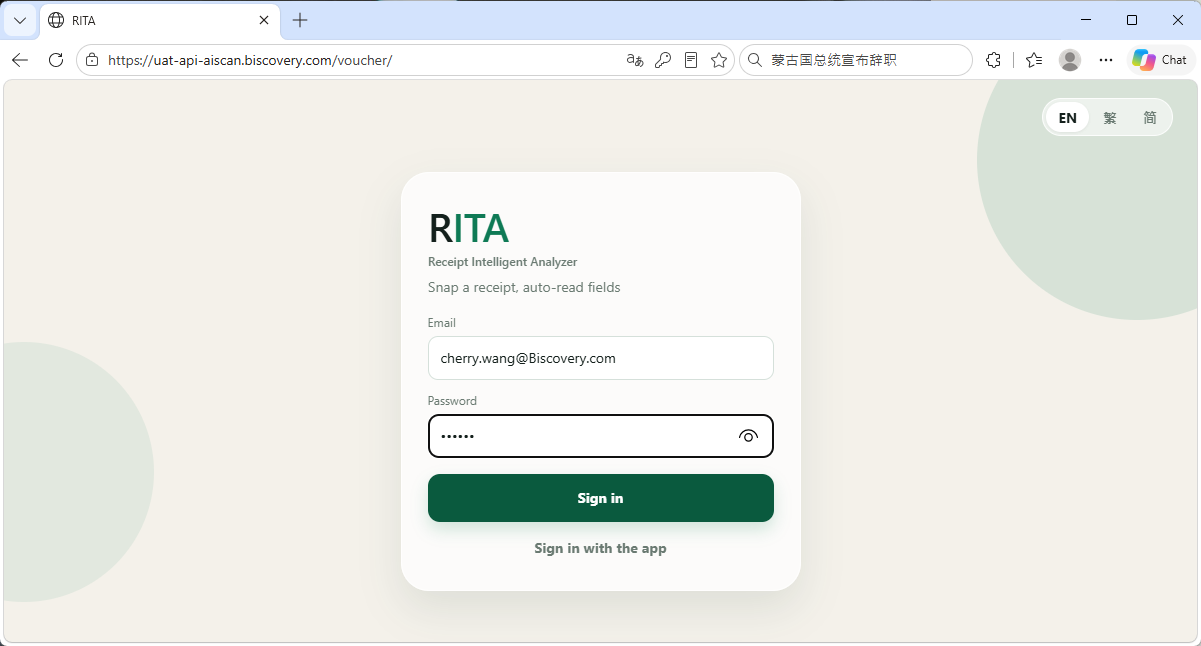
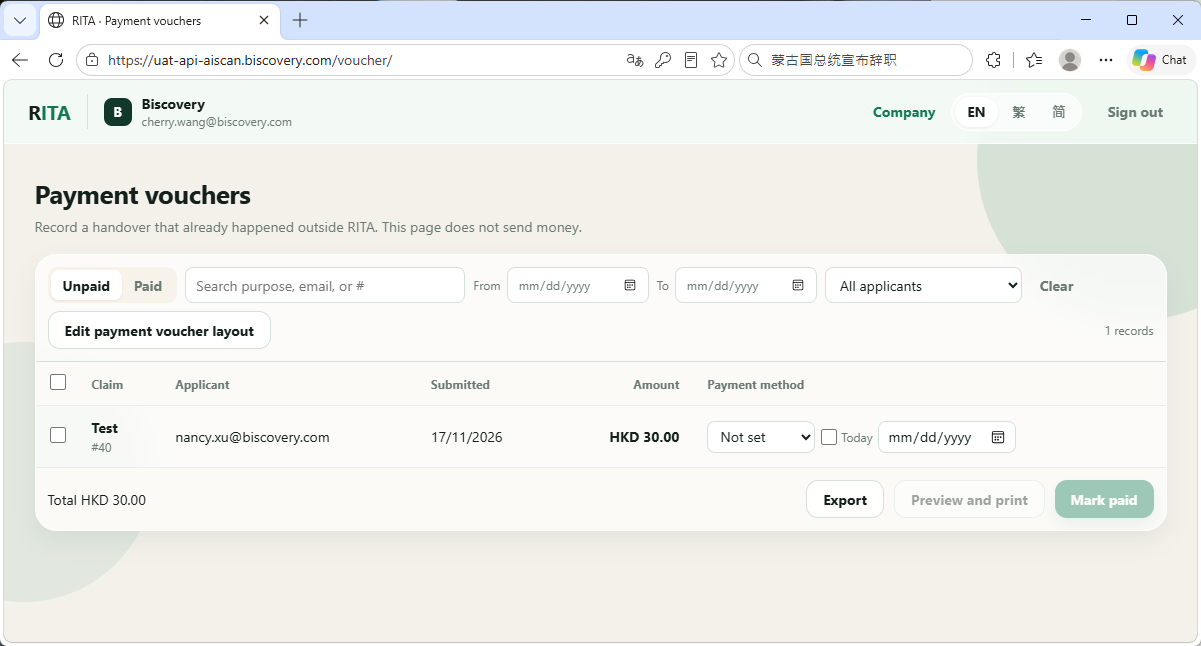
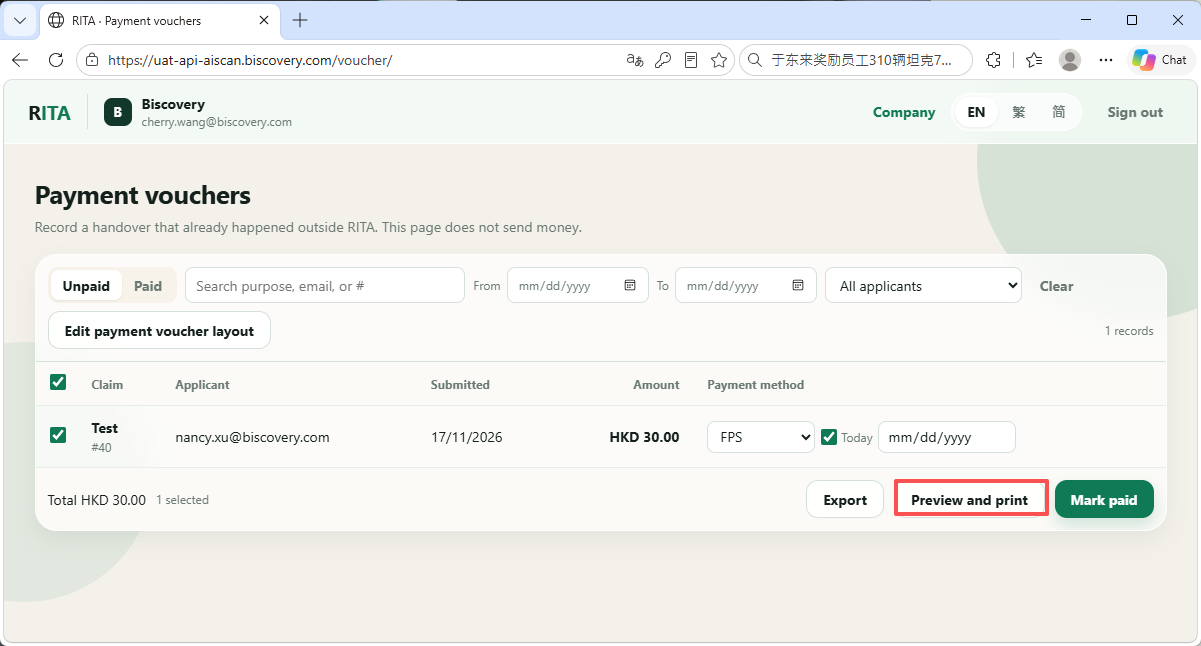
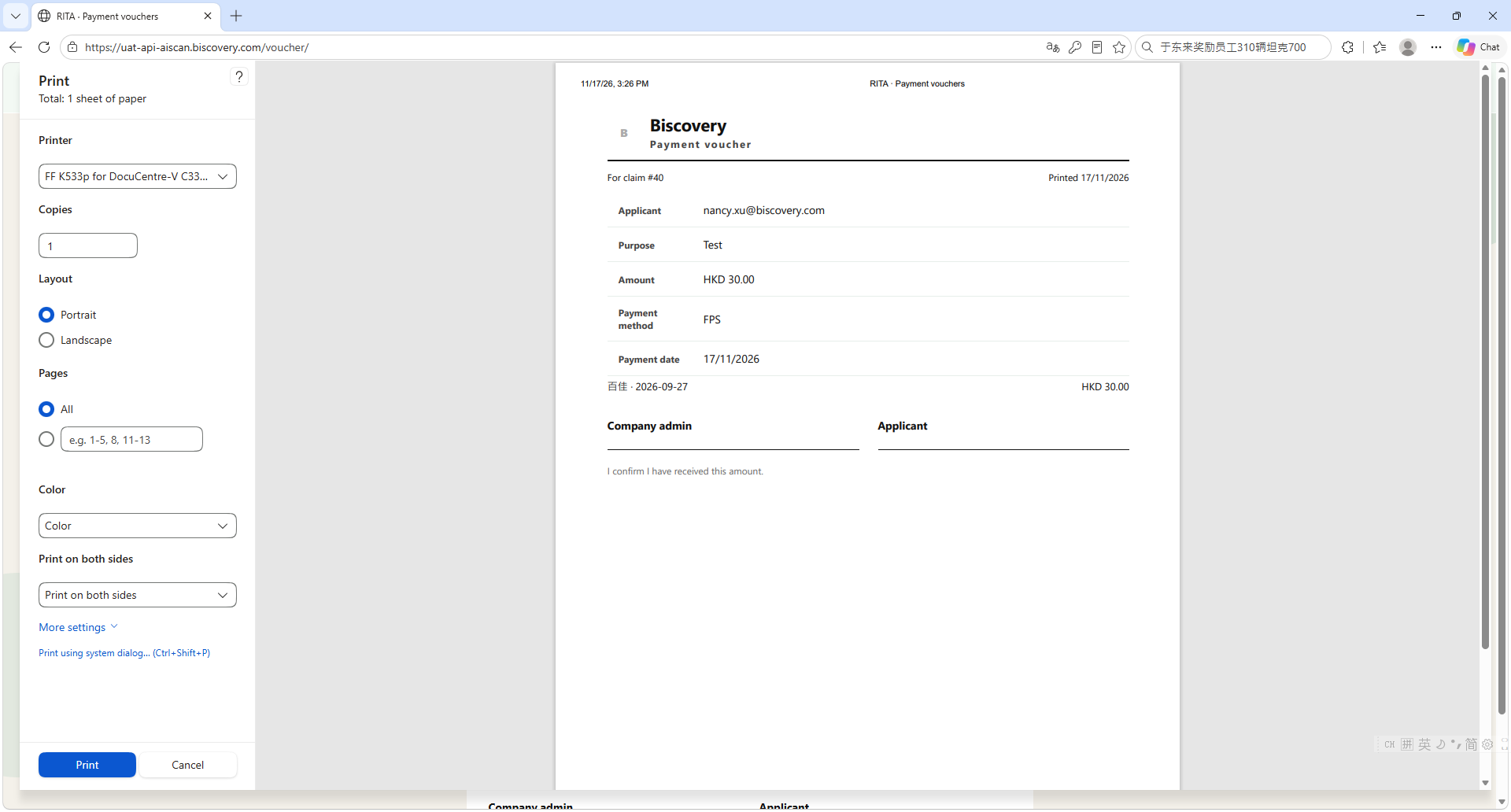
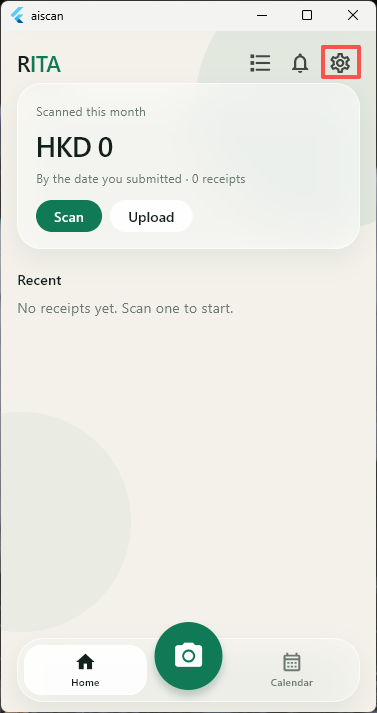
Cherry 通过浏览器登录系统(支持账号密码登录或 App 扫 QR 登录),找到已核准的报销单;登记外部付款方式(现金/支票/转数快),完成后打印凭单。
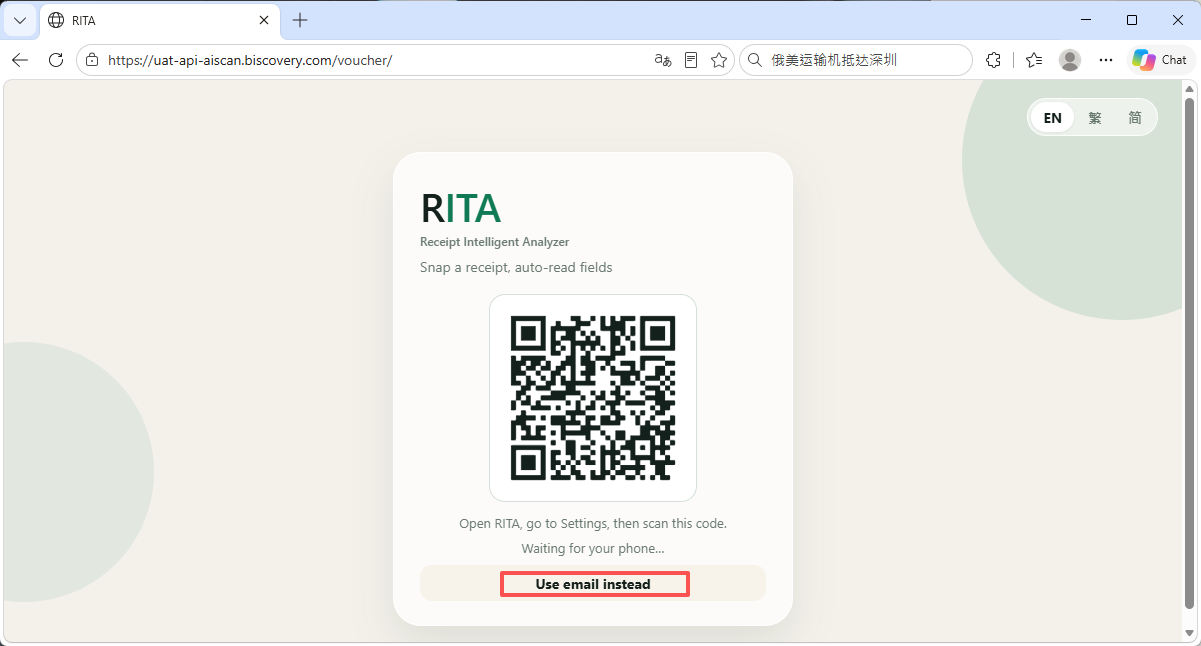
网页端打印凭单 — RITA 截图 1/5网页端打印凭单 — RITA 截图 2/5网页端打印凭单 — RITA 截图 3/5网页端打印凭单 — RITA 截图 4/5网页端打印凭单 — RITA 截图 5/5
13

获取数据报告

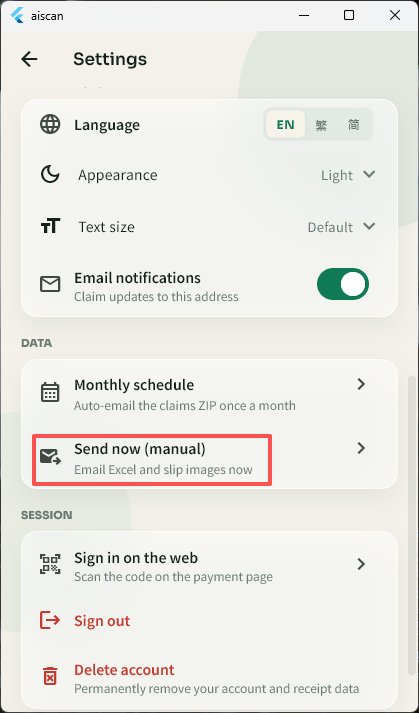
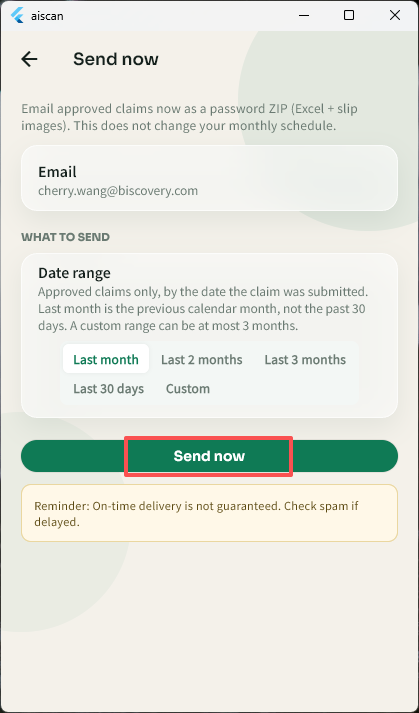
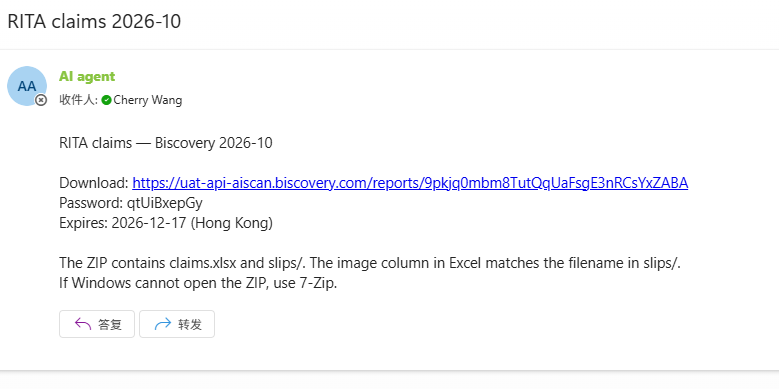
Cherry 可将数据报告发送到邮箱,点击链接即可下载报告。

获取数据报告 — RITA 截图 1/3获取数据报告 — RITA 截图 2/3获取数据报告 — RITA 截图 3/3